
 Stops
So sicherst du einen Ort aus Safari, Google Maps oder jeder App
Die Bäckerei aus einem Blog, die Bar, die dir ein Freund geschickt hat, der Aussichtspunkt auf der Karte von jemand anderem. Wo auch immer du einen Ort findest, mit ein paar Tippen ist er in Stops.
- Kostenlos
- Ein paar Sekunden
- iPhone und iPad
Schritt für Schritt
-
Teile ihn mit Stops
Tippe in Apple Karten, Google Maps, Safari oder jeder anderen App auf die Taste Teilen und wähle Stops. Du kannst auch In Stops sichern aus den Aktionen unter den Apps wählen.
-
Name prüfen und sichern
Stops findet den Ort anhand des Links, der Adresse, der Koordinaten oder des Namens, den er bekommen hat, und füllt Name und Kategorie aus. Wähle bei Bedarf unter Meintest du einen anderen Treffer und tippe dann auf Sichern.
-
Oder kopiere einfach den Link
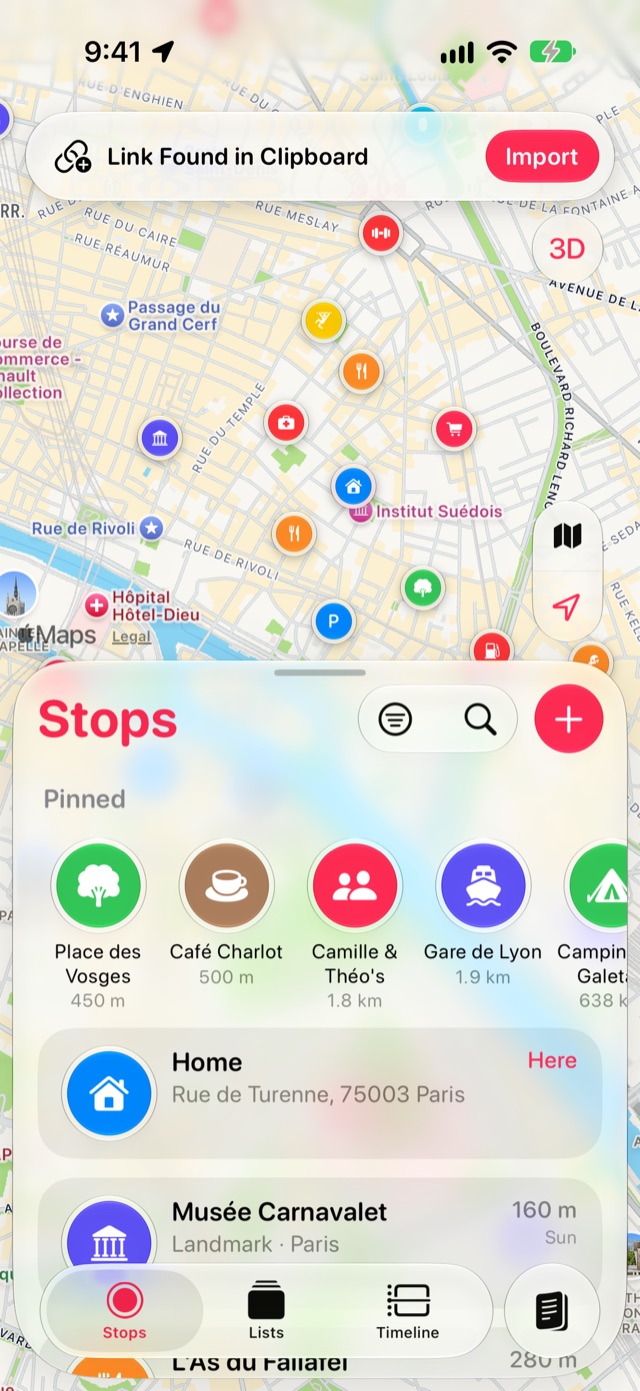
Kopiere irgendwo einen Kartenlink und öffne dann Stops. Über der Karte erscheint das Banner Link in der Zwischenablage gefunden: Tippe auf Importieren.
Gut zu wissen
- Teile einen Artikel, der mehrere Orte nennt, etwa „die besten Bäckereien in Paris“, und auf Geräten mit Apple Intelligence kommen sie zusammen als neue Liste an.
- Wenn du einen Apple Karten-Reiseführer teilst, wird jeder Ort darin importiert; siehe Apple Karten-Reiseführer importieren.
Weitere Anleitungen
Stops laden
Sichere die Orte, zu denen du zurückkehrst – auf iPhone, iPad, Mac und Apple Watch.
