
 Stops
So importierst du einen Apple Karten-Reiseführer in Stops
Ein Reiseführer, den du in Apple Karten erstellt hast, kann komplett in Stops übernommen werden. Jeder Ort darin wird ein Stopp, in einer neuen Liste mit dem Namen des Reiseführers.
- Kostenlos
- Etwa 2 Minuten
- iPhone und iPad
Was du brauchst
- Einen Reiseführer, den du selbst in Apple Karten erstellt hast. Reiseführer der Apple Karten-Redaktion, etwa aus „Guides We Love“, teilen nur einen Link auf sich selbst und können nicht importiert werden.
Schritt für Schritt
-
Teile den Reiseführer aus Apple Karten
Öffne in Karten Meine Reiseführer, tippe auf den Reiseführer und dann auf die Taste Teilen.
-
Sende ihn an Stops
Tippe im Teilen-Menü auf Stops. Stops listet die Orte des Reiseführers auf, benannt nach dem Reiseführer, bereit zum Sichern.
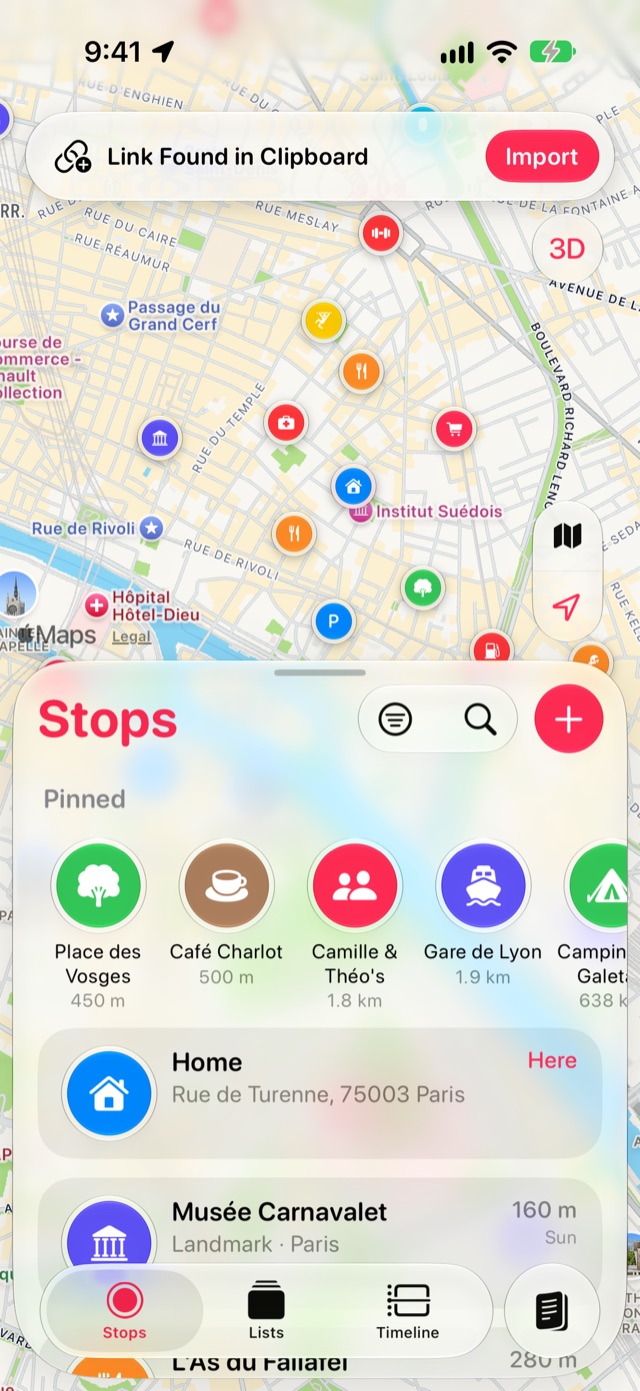
Oder tippe auf Kopieren und öffne Stops: Über der Karte erscheint das Banner Link in der Zwischenablage gefunden. Tippe auf Importieren.
-
Oder füge den Link in „Importieren“ ein
Hast du den Link des Reiseführers in einer Nachricht oder Notiz, öffne Journal über die Buch-Taste am Ende der Tableiste und tippe auf das Zahnrad für die Einstellungen. Wähle Importieren, dann Apple Karten-Reiseführer, und füge ihn ein.
-
Orte prüfen und importieren
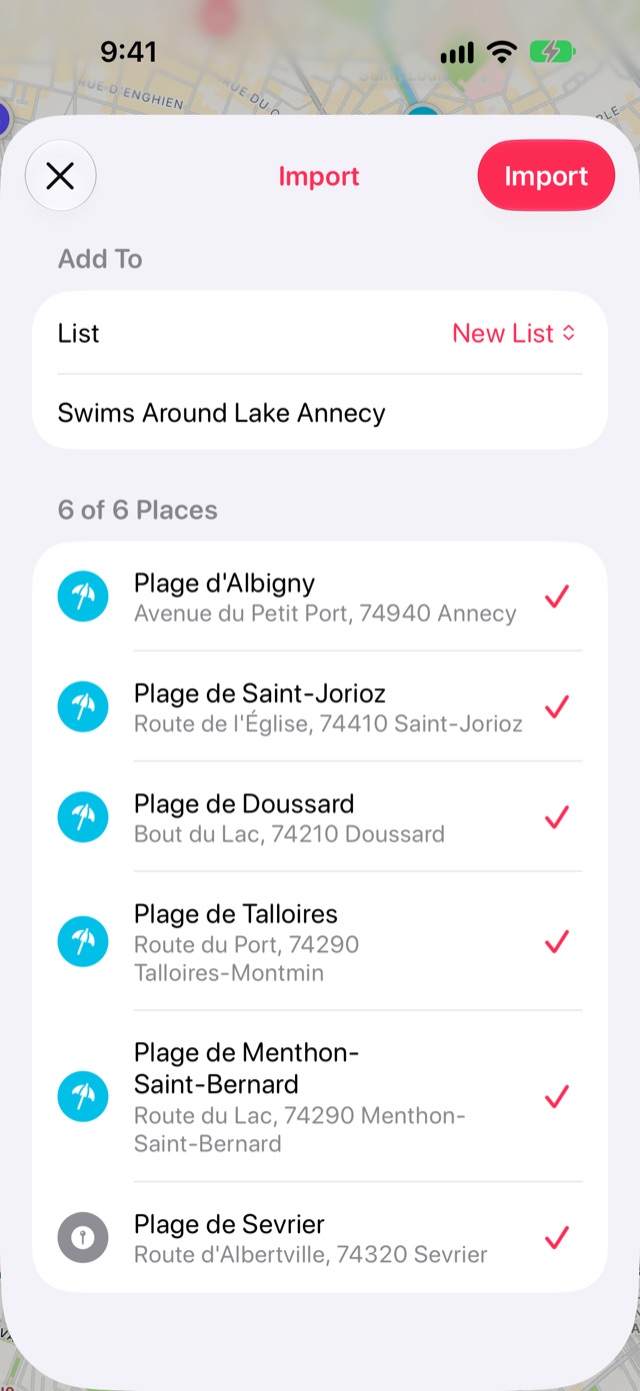
Entferne das Häkchen bei Orten, die du nicht willst, behalte Neue Liste oder wähle eine deiner Listen, und tippe auf Importieren. Die Liste öffnet sich auf der Karte.
Gut zu wissen
- Kurzlinks wie maps.apple-Links werden bis zum Reiseführer verfolgt, auf den sie führen.
- Der Import ist kostenlos. Der Reiseführer wird auf deinem Gerät gelesen; nur die darin genannten Orte werden in Apple Karten nachgeschlagen.
Weitere Anleitungen
Stops laden
Sichere die Orte, zu denen du zurückkehrst – auf iPhone, iPad, Mac und Apple Watch.
