
 Stops
So importierst du eine GPX-Datei in Stops
Die meisten Wander-, Rad- und GPS-Apps können GPX exportieren, Stops auch. Die Wegpunkte einer GPX-Datei werden zu Stopps, mit ihren Namen, Notizen und Daten.
- Kostenlos
- Etwa 2 Minuten
- iPhone und iPad
Was du brauchst
- Eine GPX-Datei in der App „Dateien“, in iCloud Drive oder auf deinem iPhone.
Schritt für Schritt
-
Sichere die GPX-Datei in „Dateien“
Exportiere die GPX-Datei aus der App oder Website, aus der sie stammt, und sichere sie in „Dateien“. Stops importiert Wegpunkte; eine Datei, die nur eine Route enthält, bringt stattdessen die Punkte der Route mit.
-
Öffne „Importieren“ in Stops
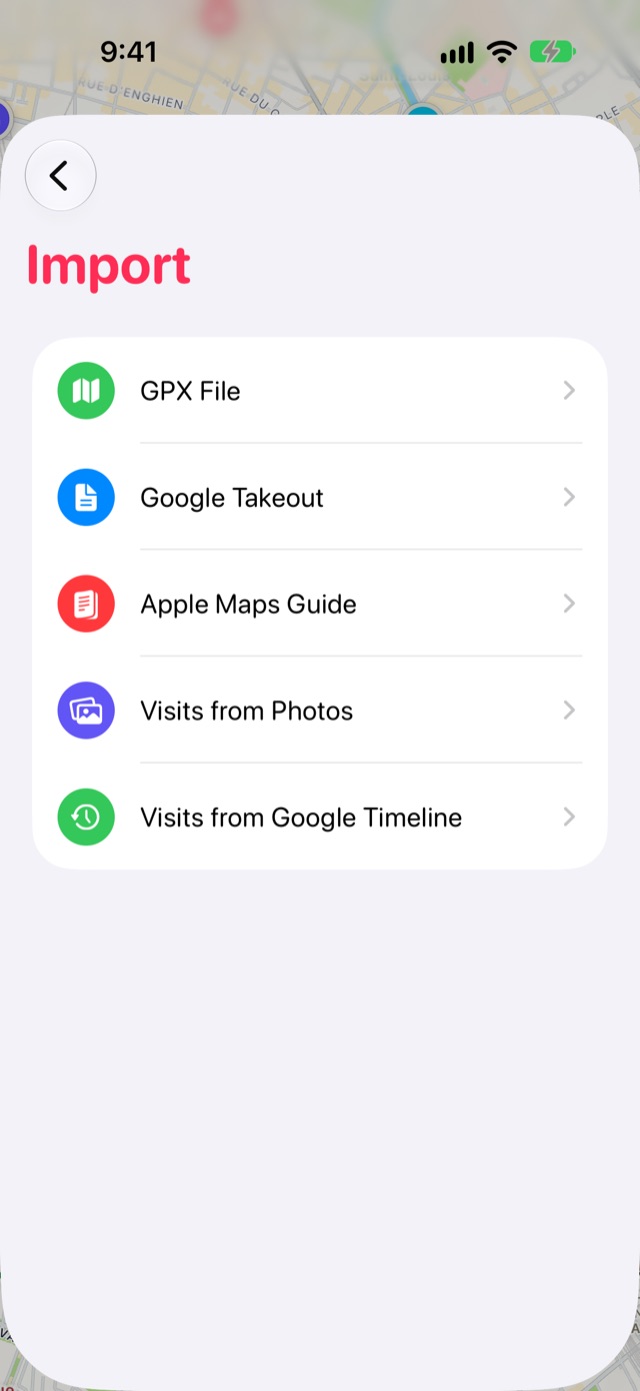
Öffne Journal über die Buch-Taste am Ende der Tableiste und tippe auf das Zahnrad für die Einstellungen. Wähle Importieren, dann GPX-Datei, und wähle die Datei.
-
Orte prüfen und importieren
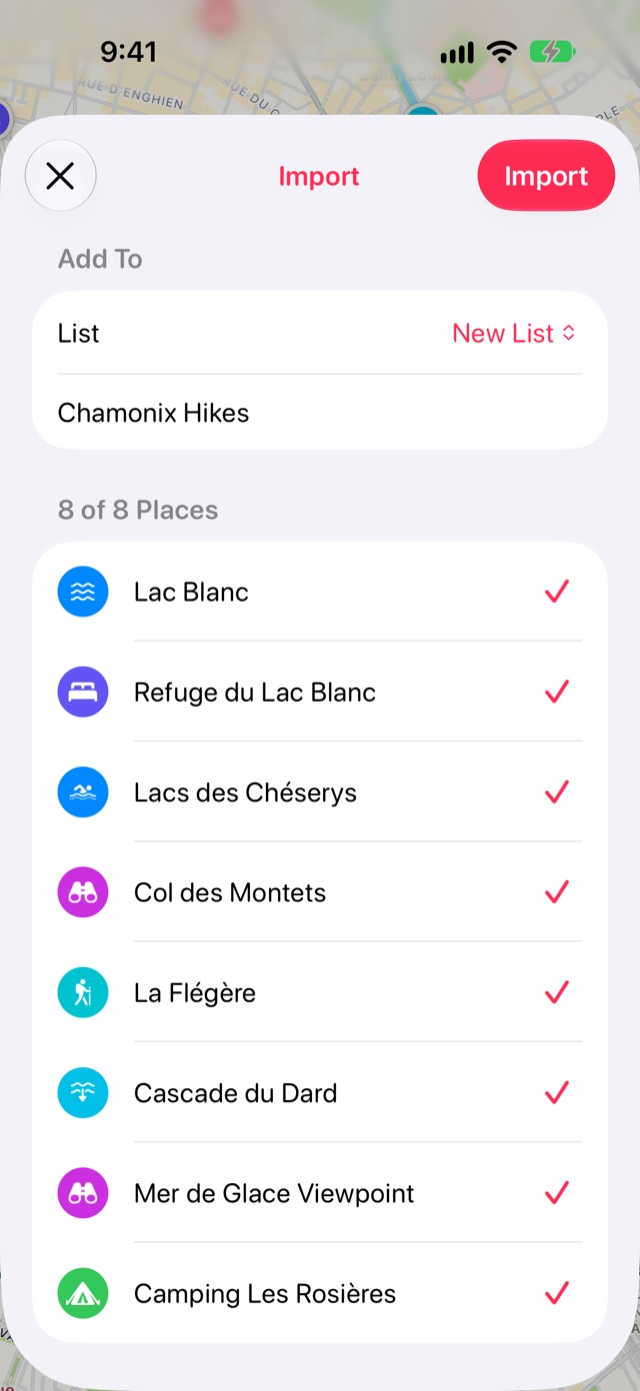
Die Liste wird nach der Datei benannt. Entferne das Häkchen bei allem, was du nicht willst, und tippe auf Importieren.
Gut zu wissen
- Der Typ eines Wegpunkts wird zu seiner Kategorie, wenn er zu einer Kategorie von Stops passt, etwa Aussichtspunkt, Camping oder Wasserfall. Eine aus Stops exportierte GPX-Datei kommt genau so zurück, wie sie ging.
- Aufgezeichnete Tracks werden ausgelassen: Stops behält Orte, keine Wege.
- Stops exportiert KML für Google Earth und My Maps, importiert aber nur GPX.
Weitere Anleitungen
Deine Orte exportierenNimm deine Stopps, Listen und deine Zeitachse als GPX, KML oder CSV überallhin mit.Gespeicherte Orte aus Google MapsHol deine markierten und gespeicherten Orte mit Google Takeout aus Google Maps herüber.Apple Karten-ReiseführerMach aus einem Reiseführer, den du in Apple Karten erstellt hast, eine Liste mit Stopps.
Stops laden
Sichere die Orte, zu denen du zurückkehrst – auf iPhone, iPad, Mac und Apple Watch.
