
 Stops
So exportierst du deine Orte und deine Zeitachse aus Stops
Alles, was du in Stops behältst, kannst du mitnehmen. Exportiere es, wann immer du willst – in eine GPS-App, eine Tabelle, Google Earth oder das Stops eines Freundes.
- Kostenlos
- Ein paar Sekunden
- iPhone und iPad
Schritt für Schritt
-
Alles exportieren
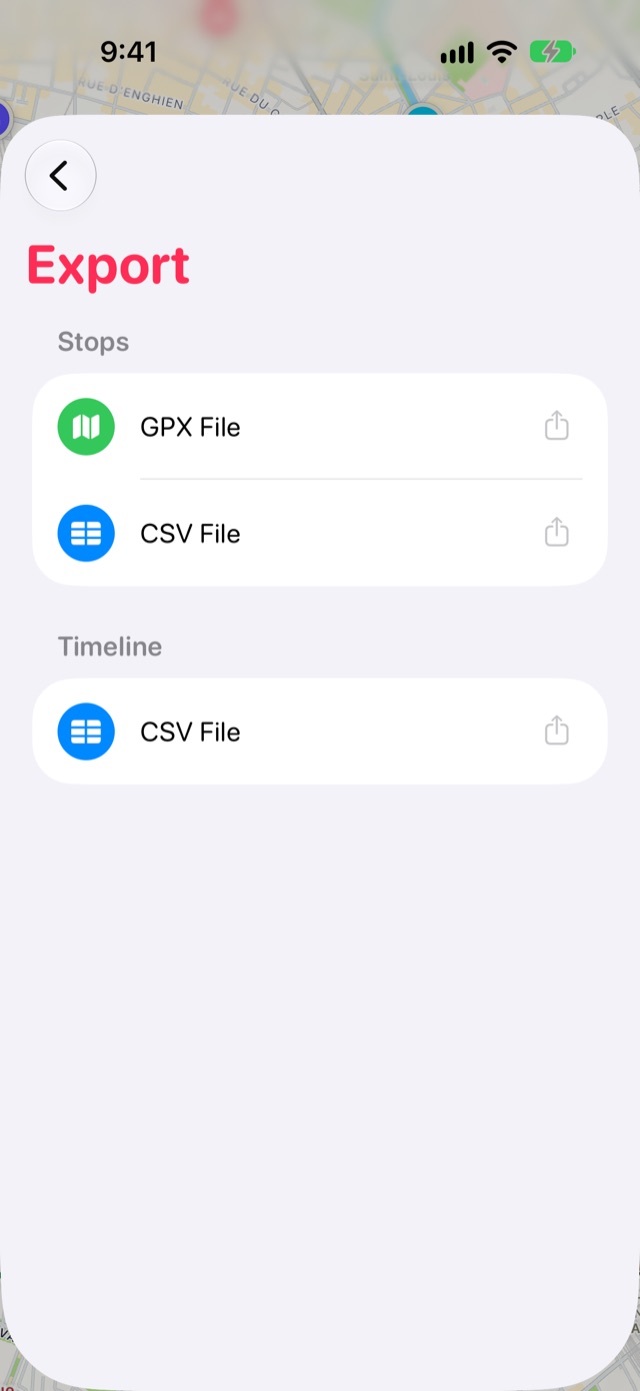
Öffne Journal über die Buch-Taste am Ende der Tableiste, tippe auf das Zahnrad für die Einstellungen und wähle dann Exportieren.
- Stopps › GPX-Datei für Karten- und GPS-Apps.
- Stopps › CSV-Datei für eine Tabelle.
- Zeitachse › CSV-Datei für jeden Besuch mit Zeiten und Ort.
Tippe auf eine Option und sichere oder sende die Datei über das Teilen-Menü.
-
Eine einzelne Liste exportieren
Halte unter Listen eine Liste gedrückt und wähle Exportieren. Wähle GPX, KML für Google Earth und Google My Maps oder eine Stops-Datei, die sich im Stops einer anderen Person mit Aussehen und Tagen der Liste öffnet.
Gut zu wissen
- Exporte werden auf deinem Gerät erstellt. Nichts wird irgendwohin gesendet, außer du sendest es.
Weitere Anleitungen
GPX-DateienHol Wegpunkte aus Wander-, Rad- und GPS-Apps als Stopps herein.Gespeicherte Orte aus Google MapsHol deine markierten und gespeicherten Orte mit Google Takeout aus Google Maps herüber.Google Maps TimelineFülle Jahre vergangener Besuche aus dem Export deiner Google Maps Timeline aus.
Stops laden
Sichere die Orte, zu denen du zurückkehrst – auf iPhone, iPad, Mac und Apple Watch.
