
 Stops
Comment exporter vos lieux et votre Chronologie depuis Stops
Tout ce que vous gardez dans Stops vous appartient et vous suit. Exportez-le quand vous voulez, vers une app GPS, un tableur, Google Earth ou le Stops d’un ami.
- Gratuit
- Quelques secondes
- iPhone et iPad
Pas à pas
-
Tout exporter
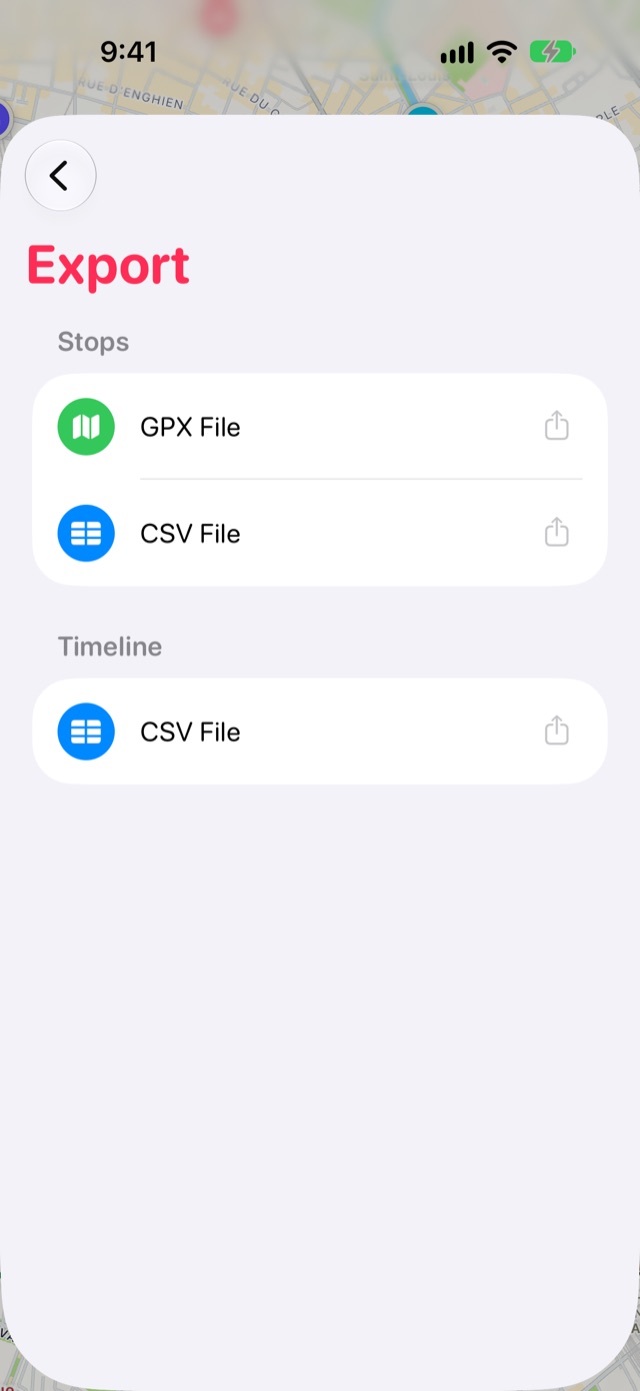
Ouvrez Journal avec le bouton en forme de livre au bout de la barre d’onglets, touchez l’engrenage Réglages, puis choisissez Exporter.
- Étapes › Fichier GPX pour les apps de cartes et de GPS.
- Étapes › Fichier CSV pour un tableur.
- Chronologie › Fichier CSV pour chaque visite avec ses horaires et son lieu.
Touchez-en un, puis enregistrez ou envoyez le fichier depuis la feuille de partage.
-
Exporter une seule liste
Dans Listes, maintenez le doigt sur une liste et choisissez Exporter. Choisissez GPX, KML pour Google Earth et Google My Maps, ou un fichier Stops qui s’ouvre dans le Stops de quelqu’un d’autre avec l’apparence et les jours de la liste.
Bon à savoir
- Les exports sont créés sur votre appareil. Rien n’est envoyé nulle part, sauf si vous l’envoyez.
Plus de guides
Fichiers GPXImportez sous forme d’étapes les points de passage de vos apps de randonnée, de vélo et de GPS.Lieux enregistrés Google MapsRécupérez vos lieux favoris et enregistrés depuis Google Maps avec Google Takeout.Google Maps TimelineRetrouvez des années de visites passées grâce à votre export Google Maps Timeline.
Obtenir Stops
Enregistrez les lieux où vous reviendrez, sur iPhone, iPad, Mac et Apple Watch.
