
 Stops
So holst du deine Google Maps Timeline in Stops
Wenn Google Maps deine Timeline gespeichert hat, liegen Jahre voller Orte, an denen du warst, auf deinem Handy. Exportiere sie, und Stops macht daraus vergangene Besuche – so füllen sich deine Reisen, Städte und Länder auch aus der Zeit vor Stops.
- Stops Pro
- Etwa 10 Minuten
- Export von Android oder iPhone
Was du brauchst
- Zeitachse in Stops eingeschaltet: Öffne „Journal“ und schalte die Zeitachse ein.
- Stops Pro.
Schritt für Schritt
-
Exportiere deine Timeline aus Google
Auf Android öffnest du die Einstellungen des Telefons, dann Standort › Standortdienste › Zeitachse, und wählst Zeitachsendaten exportieren. Auf manchen Telefonen liegt „Zeitachse“ direkt unter „Standort“.
Auf dem iPhone öffnest du Google Maps, tippst auf dein Profilbild und öffnest die Einstellungen. Wähle Zeitachsendaten exportieren bei den Einstellungen für Zeitachse und Standort, und sichere die Datei dann in „Dateien“.
Die Datei heißt meist Timeline.json oder location-history.json. Bring sie auf dein iPhone, zum Beispiel über iCloud Drive oder AirDrop.
-
Öffne den Import in Stops
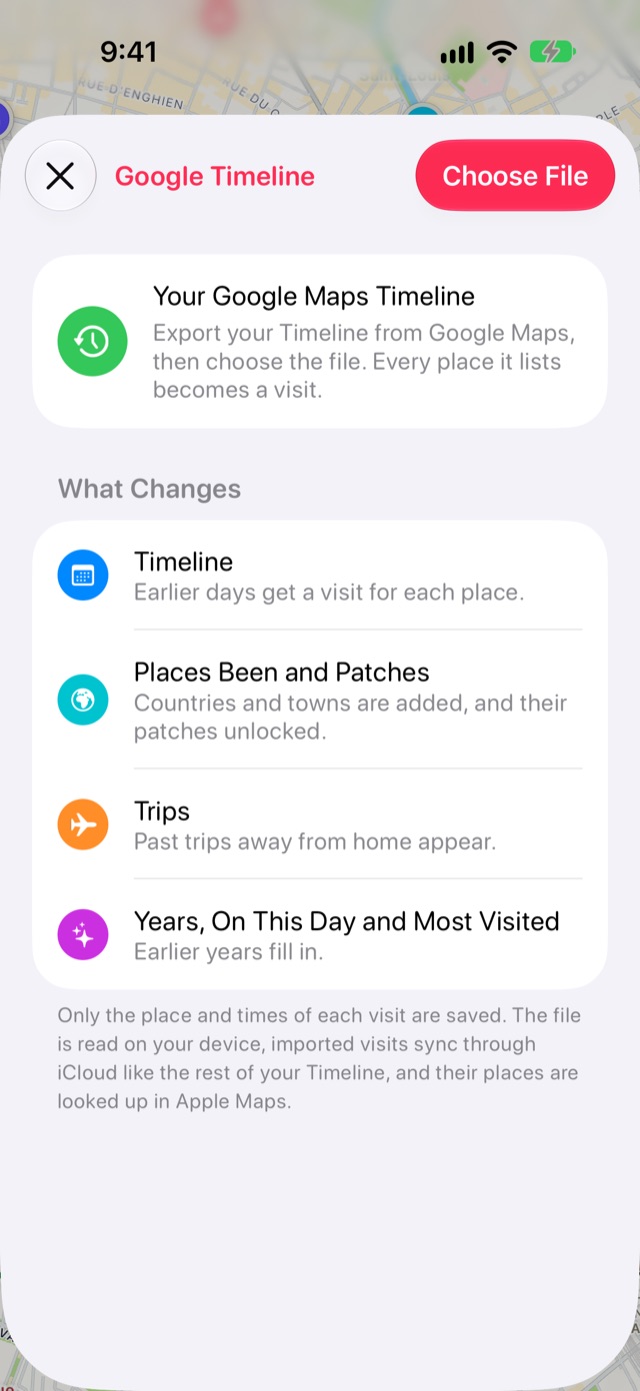
Öffne Journal über die Buch-Taste am Ende der Tableiste und tippe auf das Zahnrad für die Einstellungen. Wähle Importieren, dann Besuche aus Google Timeline. Der Bildschirm zeigt, was ein Import ändert, bevor etwas gelesen wird.
-
Wähle die Datei
Tippe auf Datei auswählen und wähle den Export. Ältere Takeout-Downloads kamen als eine Datei pro Monat: Wähle sie alle auf einmal aus.
-
Prüfe die Funde und füge sie hinzu
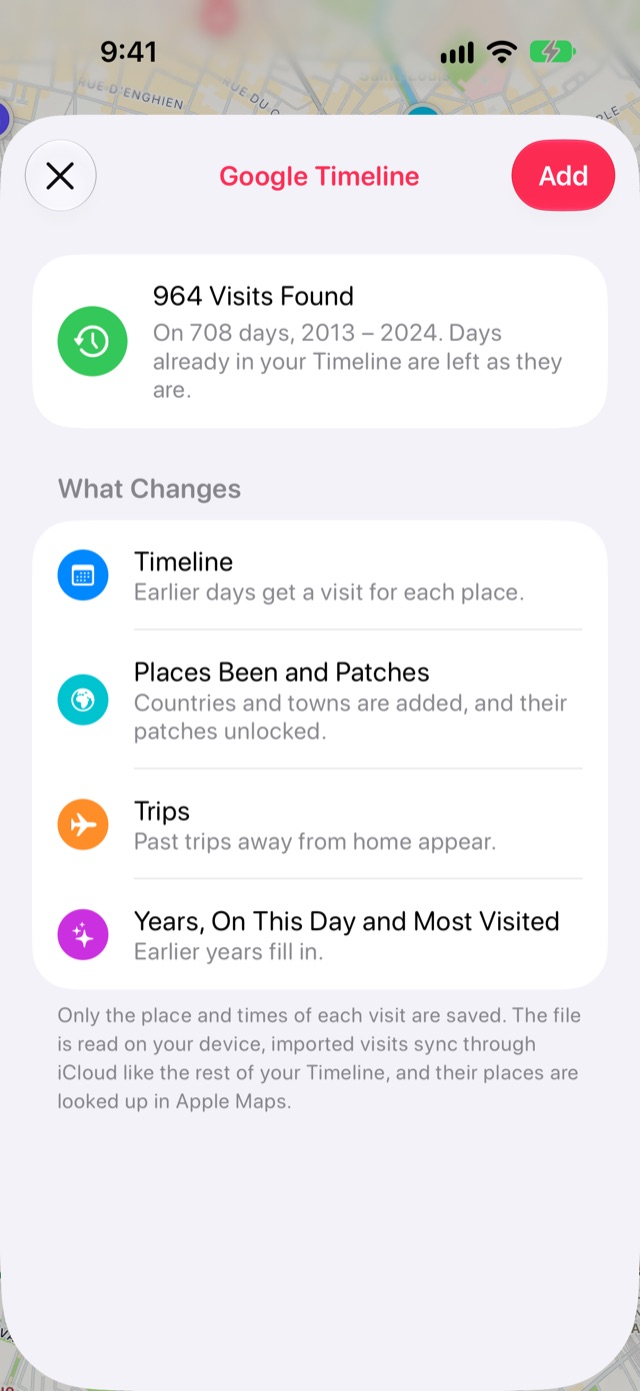
Stops zeigt, wie viele Besuche es gefunden hat, an wie vielen Tagen und aus welchen Jahren. Tage, die schon in deiner Zeitachse sind, bleiben, wie sie sind. Tippe auf Hinzufügen.
-
Lass dein Journal entstehen
Stops benennt jeden Ort über Apple Karten und berechnet dabei deine Reisen und Länder. Eine Karte Dein Journal wird erstellt zeigt den Fortschritt. Ein langer Verlauf braucht eine Weile und geht beim nächsten Öffnen von Stops weiter.
Gut zu wissen
- Die Datei wird auf deinem Gerät gelesen. Nur die einzelnen Orte und ihre Zeiten werden behalten, in deiner eigenen iCloud.
- Doch anders entschieden? Derselbe Bildschirm hat Importierte Besuche entfernen, das sie von all deinen Geräten entfernt.
- In einigen Regionen liefert Google einen CSV-Export, den Stops noch nicht lesen kann.
Weitere Anleitungen
Stops laden
Sichere die Orte, zu denen du zurückkehrst – auf iPhone, iPad, Mac und Apple Watch.
