
 Stops
Comment importer un fichier GPX dans Stops
La plupart des apps de randonnée, de vélo et de GPS savent exporter en GPX, et Stops aussi. Les points de passage d’un fichier GPX deviennent des étapes, avec leurs noms, notes et dates.
- Gratuit
- Environ 2 minutes
- iPhone et iPad
Ce qu’il vous faut
- Un fichier GPX enregistré dans l’app Fichiers, dans iCloud Drive ou sur votre iPhone.
Pas à pas
-
Enregistrez le fichier GPX dans Fichiers
Exportez le GPX depuis l’app ou le site d’origine et enregistrez-le dans Fichiers. Stops importe les points de passage ; un fichier qui ne contient qu’un parcours importe à la place les points du parcours.
-
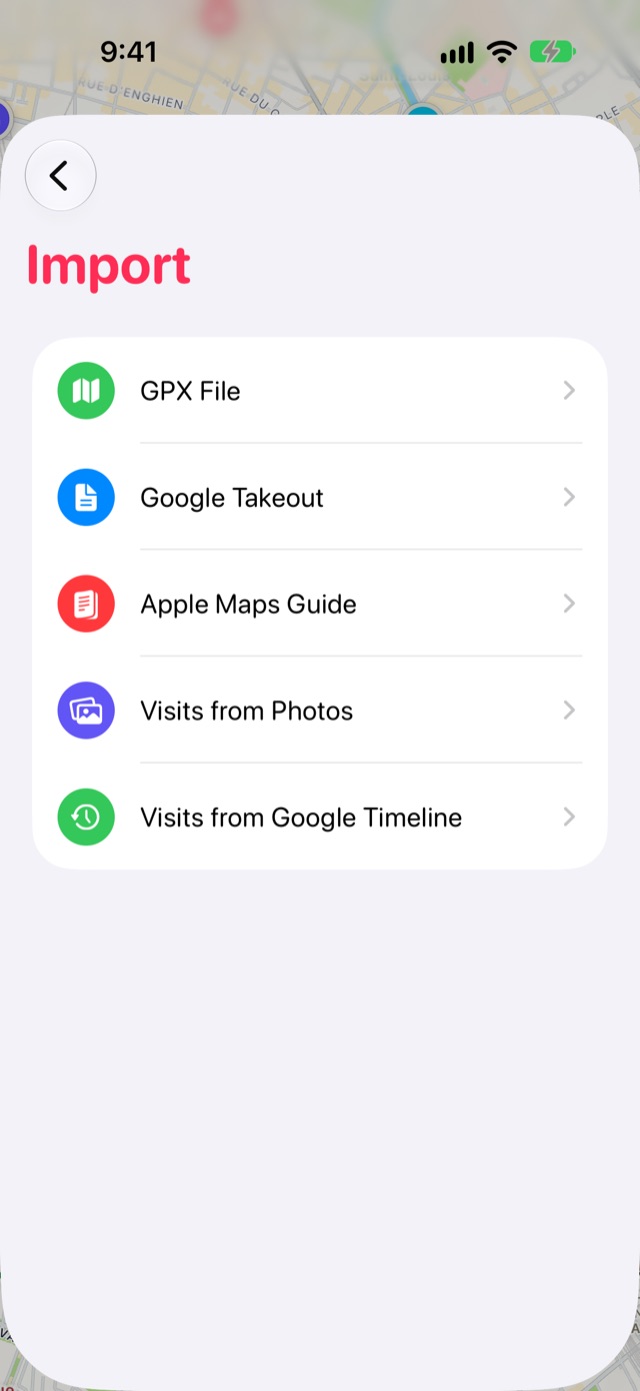
Ouvrez Importer dans Stops
Ouvrez Journal avec le bouton en forme de livre au bout de la barre d’onglets, puis touchez l’engrenage Réglages. Choisissez Importer, puis Fichier GPX, et sélectionnez le fichier.
-
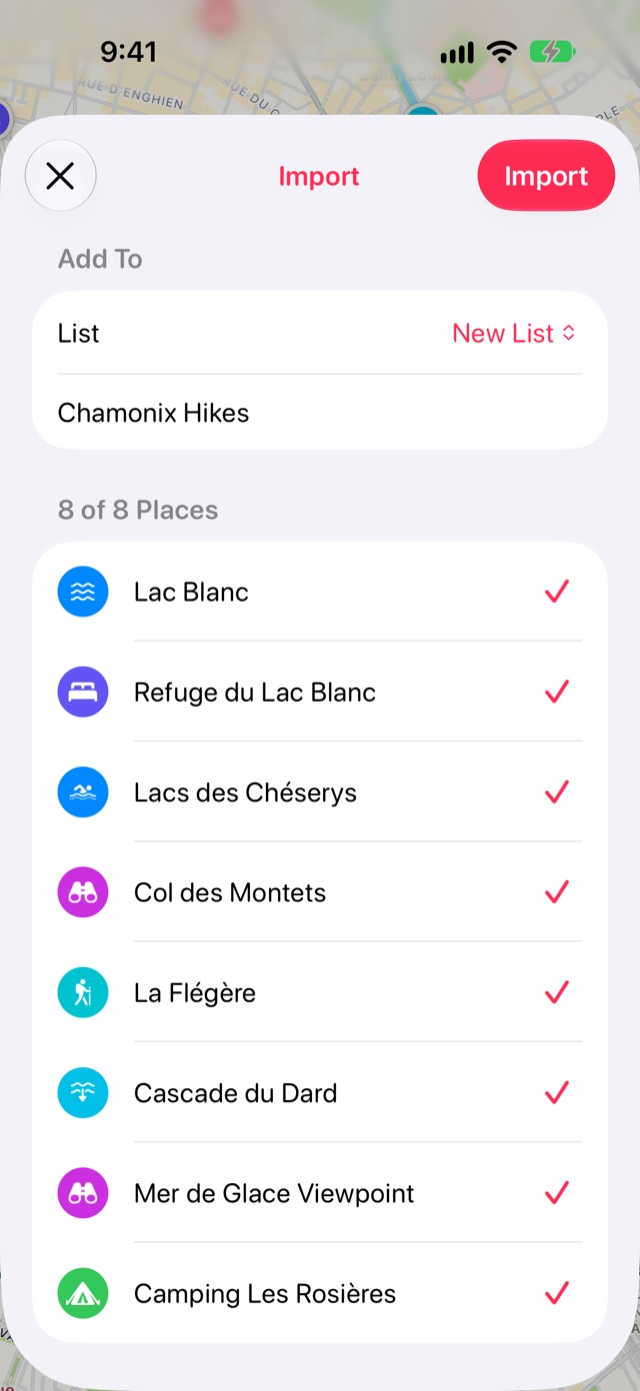
Vérifiez les lieux et importez-les
La liste porte le nom du fichier. Décochez ce dont vous ne voulez pas et touchez Importer.
Bon à savoir
- Le type d’un point de passage devient sa catégorie s’il correspond à l’une des catégories de Stops, comme Point de vue, Camping ou Cascade. Un GPX exporté depuis Stops revient exactement tel qu’il est parti.
- Les traces enregistrées sont exclues : Stops garde des lieux, pas des tracés.
- Stops exporte en KML pour Google Earth et My Maps, mais n’importe que du GPX.
Plus de guides
Exportez vos lieuxEmportez vos étapes, listes et Chronologie partout, en GPX, KML ou CSV.Lieux enregistrés Google MapsRécupérez vos lieux favoris et enregistrés depuis Google Maps avec Google Takeout.Guides PlansTransformez un guide créé dans Plans en liste d’étapes.
Obtenir Stops
Enregistrez les lieux où vous reviendrez, sur iPhone, iPad, Mac et Apple Watch.
