
 Stops
Come importare un file GPX in Stops
La maggior parte delle app per escursionismo, ciclismo e GPS può esportare in GPX, e anche Stops. I waypoint di un file GPX diventano tappe, con nomi, note e date.
- Gratis
- Circa 2 minuti
- iPhone e iPad
Cosa ti serve
- Un file GPX salvato nell’app File, in iCloud Drive o sul tuo iPhone.
Passo passo
-
Salva il file GPX in File
Esporta il GPX dall’app o dal sito da cui proviene e salvalo in File. Stops importa i waypoint; un file che contiene solo un percorso importa invece i punti del percorso.
-
Apri Importa in Stops
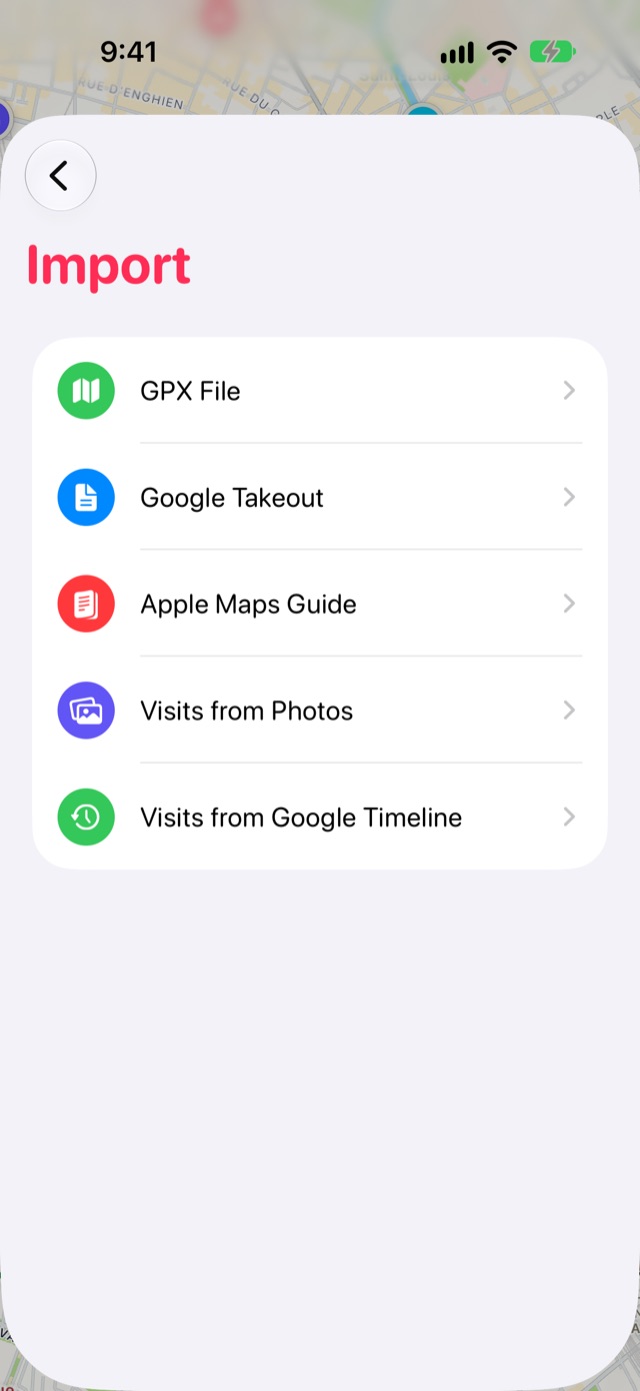
Apri Diario dal pulsante a forma di libro alla fine della barra dei pannelli, poi tocca l’ingranaggio Impostazioni. Scegli Importa, poi File GPX, e seleziona il file.
-
Controlla i posti e importali
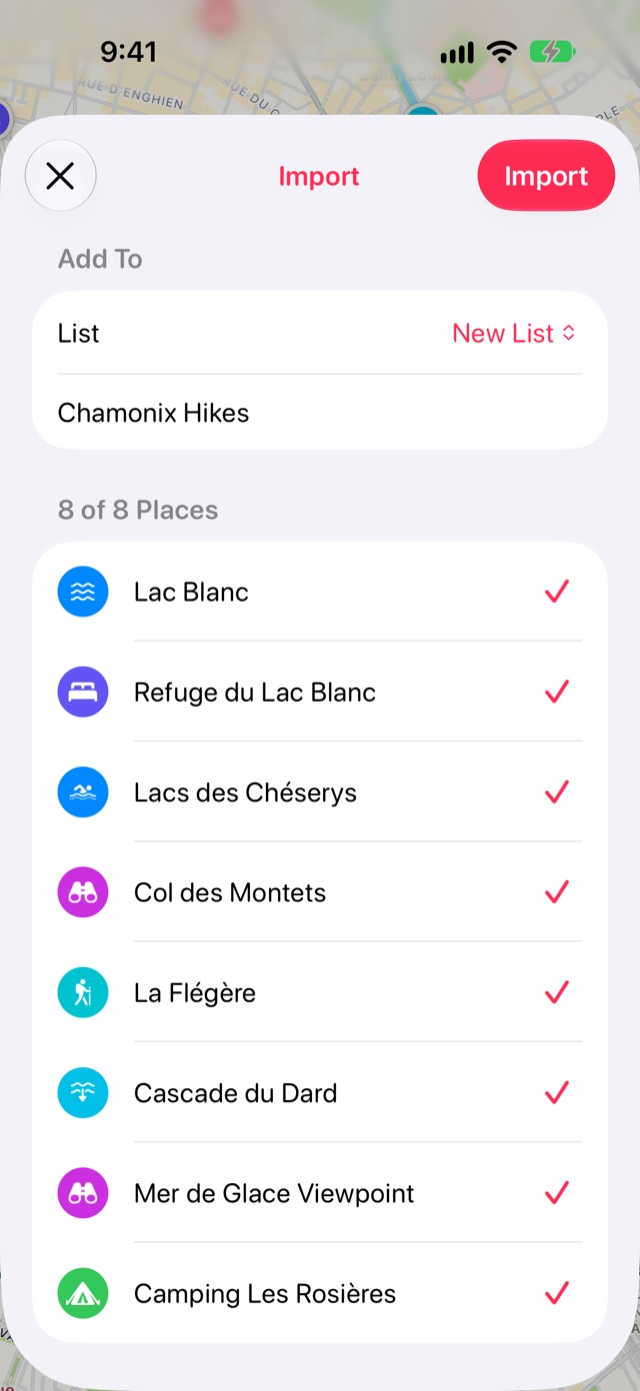
L’elenco prende il nome del file. Togli la spunta a ciò che non vuoi e tocca Importa.
Buono a sapersi
- Il tipo di un waypoint diventa la sua categoria quando corrisponde a una delle categorie di Stops, come Punto panoramico, Campeggio o Cascata. Un GPX esportato da Stops torna esattamente com’era.
- Le tracce registrate vengono escluse: Stops conserva posti, non percorsi.
- Stops esporta in KML per Google Earth e My Maps, ma importa solo GPX.
Altre guide
Esporta i tuoi postiPorta ovunque le tue tappe, gli elenchi e la Cronologia in GPX, KML o CSV.Luoghi salvati di Google MapsPorta i luoghi salvati e speciali da Google Maps con Google Takeout.Guide di MappeTrasforma una guida che hai creato in Mappe in un elenco di tappe.
Scarica Stops
Salva i posti in cui tornerai, su iPhone, iPad, Mac e Apple Watch.
