
 Stops
Come importare una guida di Mappe in Stops
Una guida che hai creato in Mappe può arrivare in Stops per intero. Ogni posto diventa una tappa, in un nuovo elenco con il nome della guida.
- Gratis
- Circa 2 minuti
- iPhone e iPad
Cosa ti serve
- Una guida creata da te in Mappe. Le guide della redazione di Mappe, come quelle in primo piano, condividono solo un link a se stesse e non si possono importare.
Passo passo
-
Condividi la guida da Mappe
In Mappe, apri Le tue guide, tocca la guida e poi il pulsante Condividi.
-
Inviala a Stops
Nel foglio di condivisione, tocca Stops. Stops elenca i posti della guida, con il nome della guida, pronti da salvare.
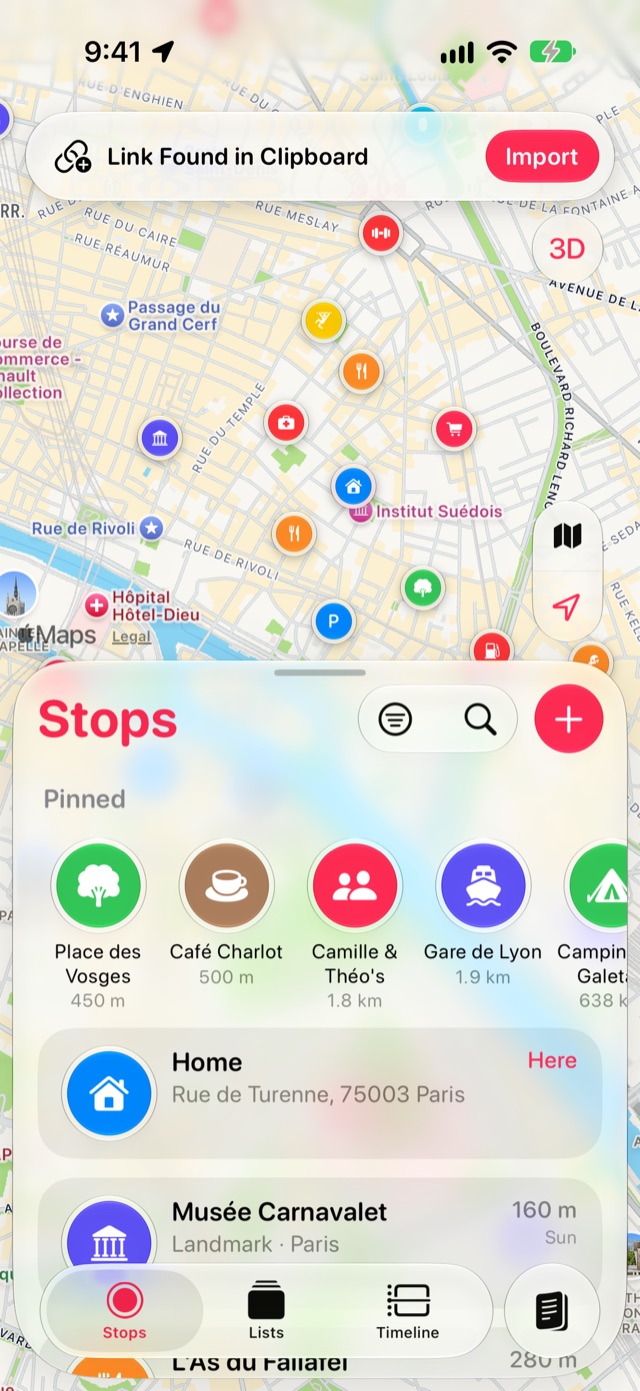
Oppure tocca Copia e apri Stops: sopra la mappa compare il banner Link trovato negli appunti. Tocca Importa.
-
Oppure incolla il link in Importa
Se hai il link della guida in un messaggio o in una nota, apri Diario dal pulsante a forma di libro alla fine della barra dei pannelli, poi tocca l’ingranaggio Impostazioni. Scegli Importa, poi Guida di Mappe, e incollalo.
-
Controlla i posti e importali
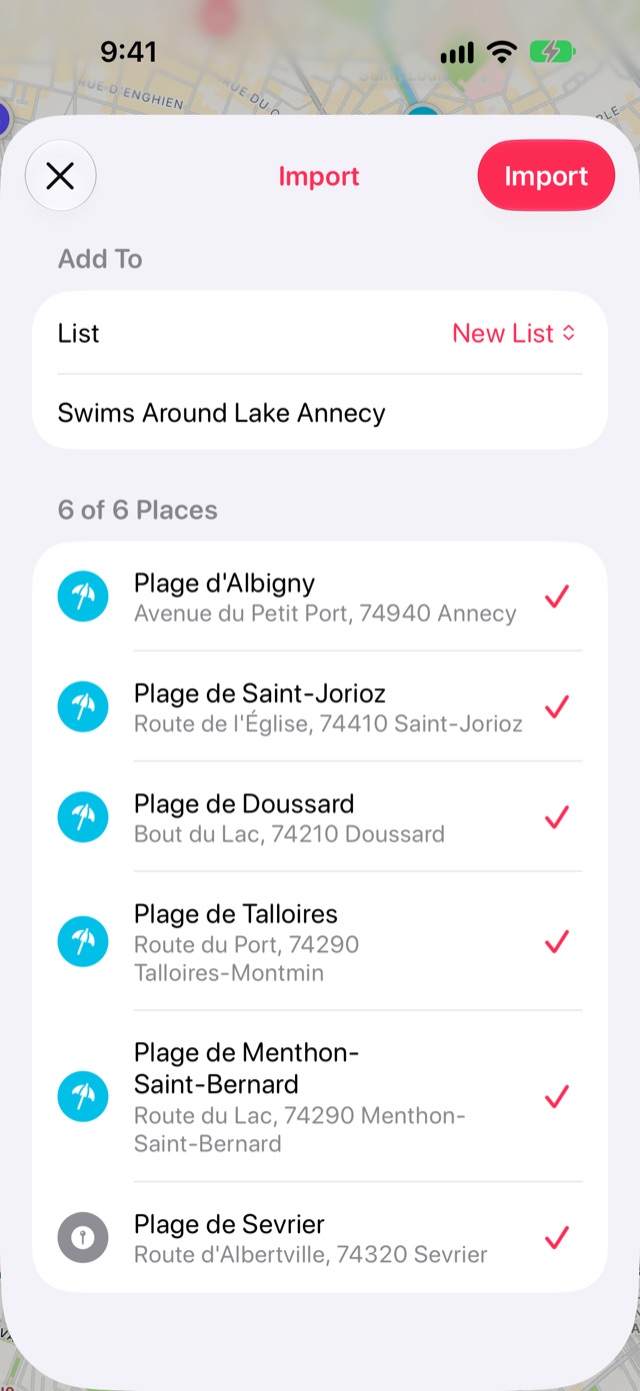
Togli la spunta ai posti che non vuoi, lascia Nuovo elenco o scegline uno tuo, e tocca Importa. L’elenco si apre sulla mappa.
Buono a sapersi
- I link brevi, come quelli maps.apple, vengono seguiti fino alla guida a cui rimandano.
- L’importazione è gratis. La guida viene letta sul tuo dispositivo; solo i posti che cita vengono cercati in Mappe.
Altre guide
Scarica Stops
Salva i posti in cui tornerai, su iPhone, iPad, Mac e Apple Watch.
