
 Stops
드라이브 경로를 따라 저장한 장소를 찾는 방법
지도는 목적지까지 데려다주고, Stops는 가는 길에 무엇이 있는지 알려 줍니다. 지난여름 저장한 캠핑장, 차 한 잔 마시며 바라보고 싶은 전망대, 고속도로 출구 근처의 베이커리까지. 목적지를 고르면 길을 따라 저장해 둔 장소가 도착하는 순서대로 나타납니다.
- 무료
- 몇 초
- iPhone 및 iPad
준비물
- 드라이브 출발 지점을 알 수 있도록 Stops의 위치 접근 권한.
단계별 안내
-
목적지 열기
경유지, 집, 직장 또는 지도의 아무 장소나 탭해서 카드를 여세요. 그런 다음 가는 길의 경유지를 탭하세요. 현재 위치에서 조금이라도 떨어진 곳이라면 어디든 이 버튼이 나타납니다.
-
길을 따라 무엇이 있는지 보기
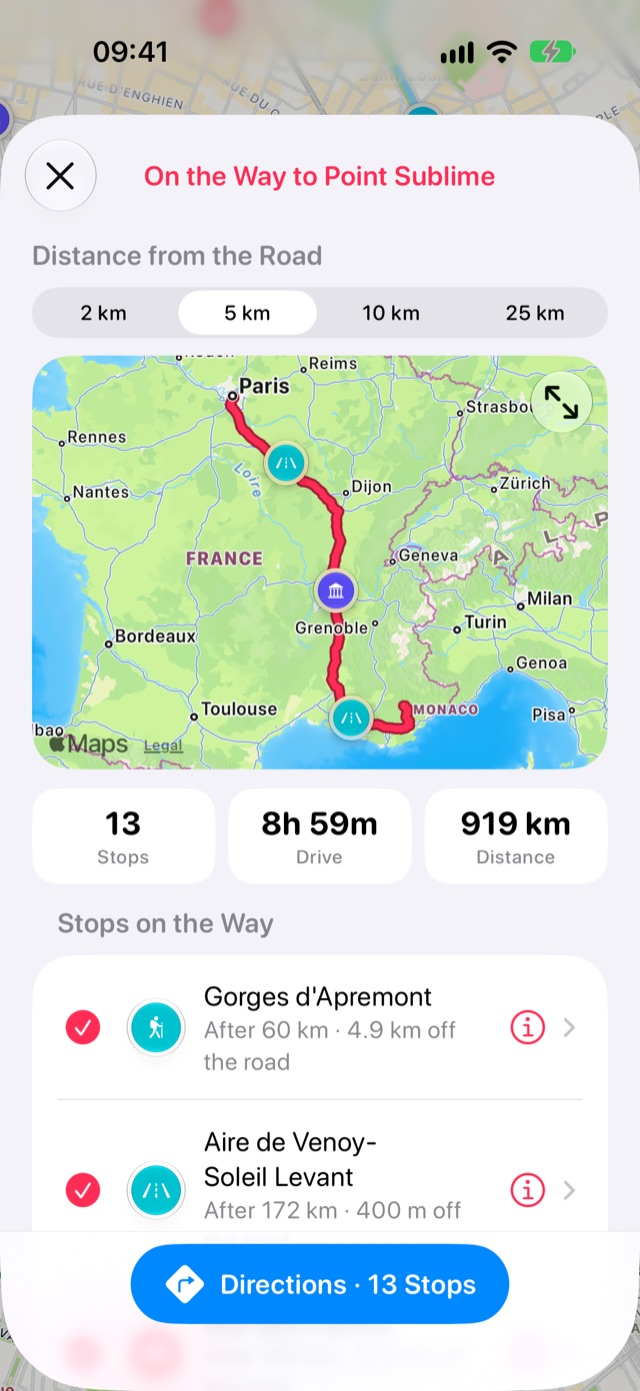
Stops가 드라이브 경로를 계산하고 근처에 저장된 장소를 처음부터 끝까지 순서대로 나열합니다. 각 장소에는 드라이브 중 어디쯤에 있는지, 도로에서 얼마나 떨어져 있는지가 표시됩니다.
지도를 탭하면 전체 크기로 볼 수 있습니다.
-
더 가까이 또는 더 멀리 보기
페이지 상단의 도로에서의 거리에서 2~25km 중 찾아볼 거리를 탭하세요. 지도와 목록이 바로 바뀌고, Stops가 다음을 위해 선택을 기억합니다.
-
원하는 경유지를 거쳐 가는 경로 받기
처음에는 모든 경유지가 체크되어 있습니다. 건너뛰고 싶은 곳을 탭하고, 다시 탭하면 되돌릴 수 있습니다. 정보 버튼을 누르면 경유지가 열립니다.
경로를 탭하면 지도 앱이 열리고, 체크한 경유지를 운전 순서대로 거쳐 목적지까지 가는 경로를 안내합니다. Apple 지도와 Google 지도는 경유지를 지원하며, Google 지도는 최대 9곳까지 지원합니다.
알아 두면 좋은 점
- 출발 지점 바로 주변의 장소는 제외되므로, 도시를 떠나는 긴 드라이브가 그 도시 안의 경유지로 시작되지 않습니다.
- 경로는 Apple 지도에서 가져오므로 인터넷 연결이 필요합니다.
더 많은 가이드
모든 앱에서 저장하기링크, 기사, 지도 핀을 Stops로 공유하거나 그냥 복사하세요.Google 지도 저장한 장소Google Takeout으로 Google 지도에서 별표 표시하거나 저장한 장소를 옮겨 오세요.Apple 지도 가이드Apple 지도에서 만든 가이드를 경유지 목록으로 바꿔 보세요.
Stops 받기
다시 찾고 싶은 장소를 iPhone, iPad, Mac, Apple Watch에서.
