
 Stops
Apple 지도 가이드를 Stops로 가져오는 방법
Apple 지도에서 만든 가이드를 통째로 Stops로 가져올 수 있습니다. 가이드의 모든 장소가 가이드 이름을 딴 새로운 목록에 경유지로 들어갑니다.
- 무료
- 약 2분
- iPhone 및 iPad
준비물
- Apple 지도에서 직접 만든 가이드. ‘추천 가이드’처럼 Apple 지도 편집자가 만든 가이드는 링크만 공유되므로 가져올 수 없습니다.
단계별 안내
-
Apple 지도에서 가이드 공유하기
지도 앱에서 나의 가이드를 열고 가이드를 탭한 다음 공유 버튼을 탭하세요.
-
Stops로 보내기
공유 시트에서 Stops를 탭하세요. Stops가 가이드 이름이 붙은 가이드의 장소 목록을 저장할 수 있게 준비해 줍니다.
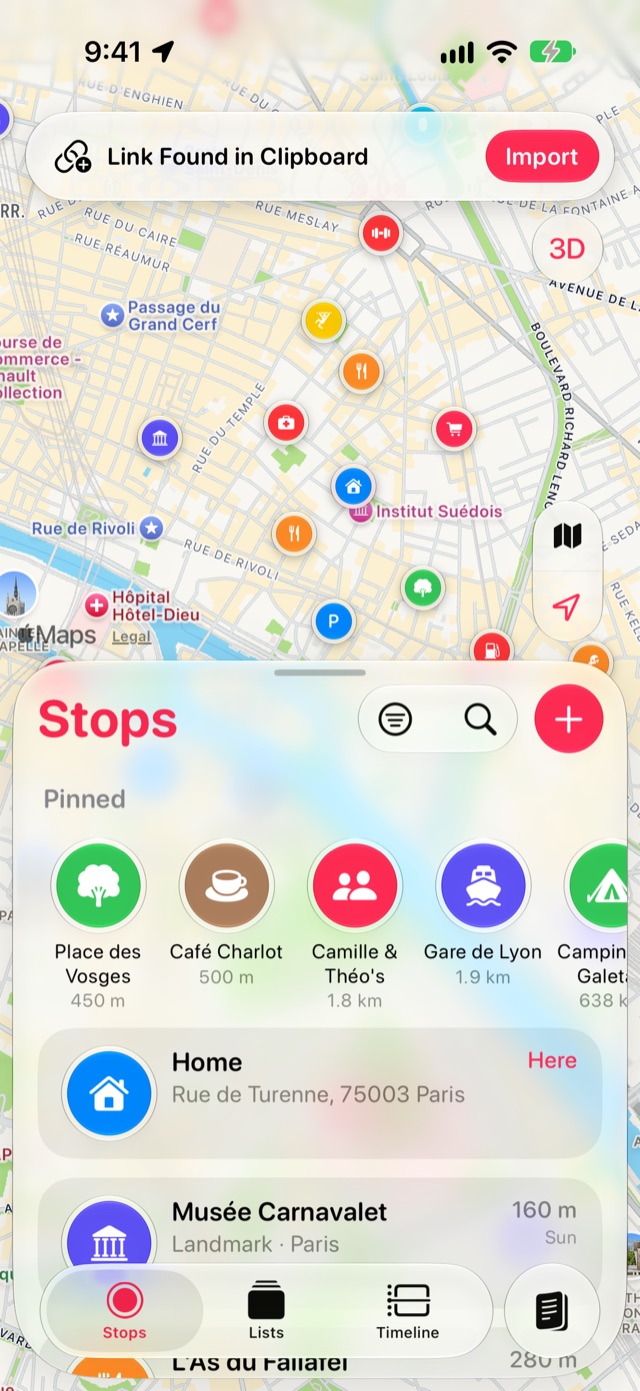
또는 복사를 탭하고 Stops를 여세요. 지도 위에 클립보드에서 링크를 찾음 배너가 나타나면 가져오기를 탭하세요.
-
또는 가져오기에 링크 붙여넣기
메시지나 메모에 가이드 링크가 있다면, 탭 막대 끝에 있는 책 버튼으로 저널을 열고 설정 톱니바퀴를 탭하세요. 가져오기를 선택한 다음 Apple 지도 가이드를 선택하고 링크를 붙여넣으세요.
-
장소를 확인하고 가져오기
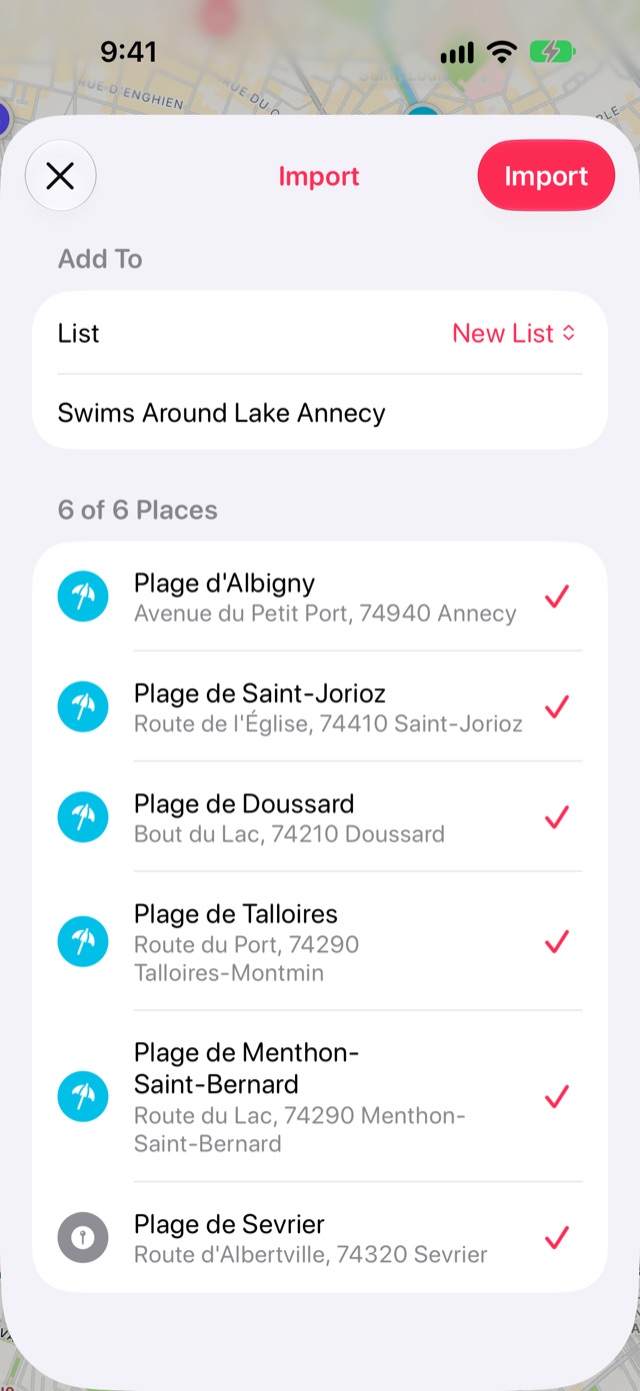
원하지 않는 장소는 체크를 해제하고, 새로운 목록을 그대로 두거나 기존 목록 중 하나를 선택한 다음 가져오기를 탭하세요. 지도에 목록이 열립니다.
알아 두면 좋은 점
- maps.apple 링크 같은 단축 링크는 연결된 가이드로 자동으로 이동합니다.
- 가져오기는 무료입니다. 가이드는 여러분의 기기에서 읽히며, 가이드에 나온 장소만 Apple 지도에서 검색됩니다.
더 많은 가이드
Google 지도 저장한 장소Google Takeout으로 Google 지도에서 별표 표시하거나 저장한 장소를 옮겨 오세요.모든 앱에서 저장하기링크, 기사, 지도 핀을 Stops로 공유하거나 그냥 복사하세요.GPX 파일하이킹, 자전거, GPS 앱의 웨이포인트를 경유지로 가져오세요.
Stops 받기
다시 찾고 싶은 장소를 iPhone, iPad, Mac, Apple Watch에서.
