
 Stops
ドライブの途中にある保存済みの場所を見つける方法
目的地まではマップが連れて行ってくれます。Stopsは道中に何があるかを教えてくれます。去年の夏に保存したキャンプ場、お茶を淹れたくなる展望スポット、高速道路の出口近くのベーカリー。行き先を選ぶと、道路沿いの保存済みの場所が、たどり着く順に表示されます。
- 無料
- 数秒
- iPhoneとiPad
必要なもの
- Stopsへの位置情報のアクセス許可。ドライブの出発地を知るために使います。
ステップごとに
-
行き先を開く
スポット、自宅、職場、または地図上の任意の場所をタップしてカードを開きます。次に途中のスポットをタップします。現在地からある程度離れた場所であれば表示されます。
-
道路沿いにあるものを確認
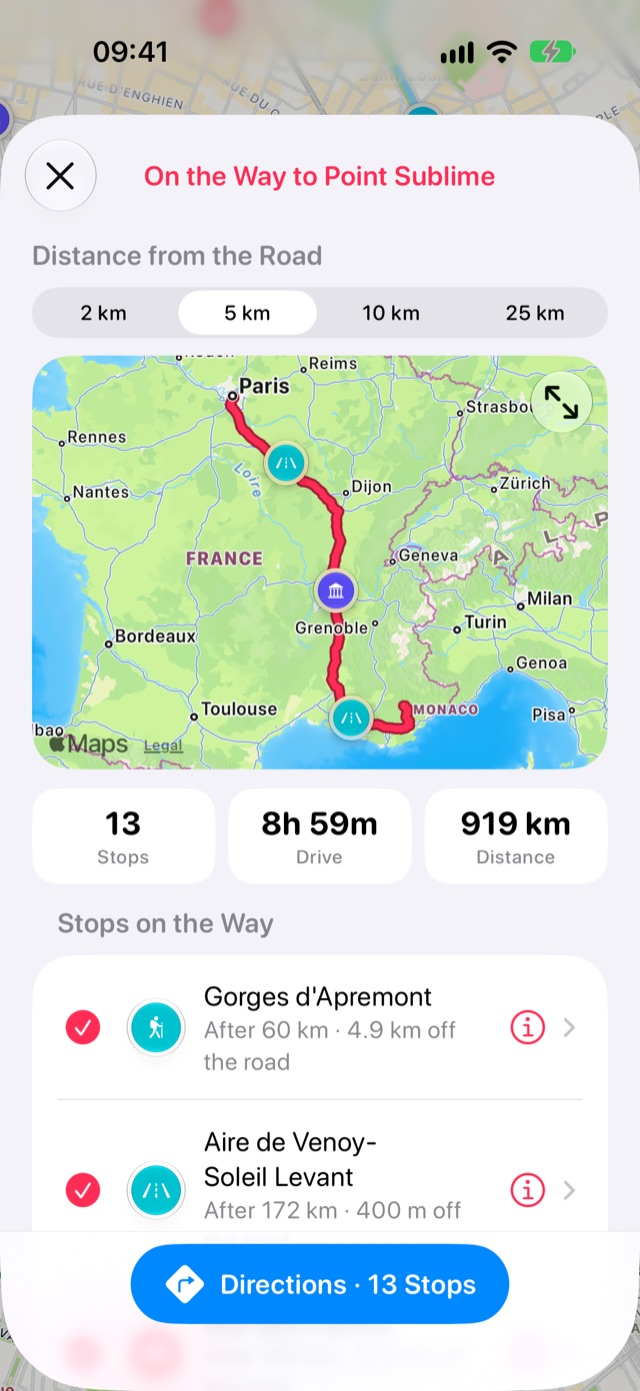
Stopsがドライブのルートを割り出し、その近くにある保存済みの場所を最初から最後まで並べます。それぞれに、ドライブのどのあたりにあるか、道路からどれくらい離れているかが表示されます。
地図をタップすると全画面で表示されます。
-
範囲を狭める・広げる
ページ上部の道路からの距離で、探す範囲を2〜25kmからタップして選びます。地図とリストはすぐに切り替わり、Stopsは次回のために選択を覚えておきます。
-
行きたいスポットを経由する経路を表示
最初はすべてのスポットにチェックが付いています。飛ばしたいスポットをタップし、もう一度タップすると元に戻ります。情報ボタンでスポットが開きます。
経路をタップすると、マップAppが開き、チェックしたスポットを走る順に経由して目的地までの経路が表示されます。AppleマップとGoogleマップは経由地に対応しており、Googleマップは最大9か所までです。
知っておきたいこと
- 出発地のすぐ周辺にある場所は除外されるので、都市から出発する長距離ドライブがその都市のスポットから始まることはありません。
- ルートはAppleマップから取得するため、インターネット接続が必要です。
ほかのガイド
どのAppからでも保存リンク、記事、地図のピンをStopsに共有するか、コピーするだけ。Googleマップの保存済みの場所スターを付けた場所や保存した場所を、Google TakeoutでGoogleマップから移しましょう。AppleマップのガイドAppleマップで作ったガイドを、スポットのリストにしましょう。
Stopsを入手
また訪れたくなる場所を保存。iPhone、iPad、Mac、Apple Watchで。
