
 Stops
Google 지도에 저장한 장소를 Stops로 가져오는 방법
Google 지도에는 저장한 장소를 내보내는 버튼이 없지만, Google Takeout을 이용하면 파일로 사본을 받을 수 있습니다. Stops는 그 파일을 읽어 각 장소의 이름, 주소, 메모, 저장한 날짜를 보관합니다.
- 무료
- 약 10분
- iPhone 및 iPad
준비물
- Google 지도에서 사용하는 Google 계정.
- iPhone 또는 iPad의 Stops.
단계별 안내
-
Google Takeout에 장소 요청하기
takeout.google.com에 접속해 로그인하세요. 모두 선택 해제를 선택한 다음 지도(내 장소)만 체크하세요. 형식은 JSON 그대로 두세요.
별도로 있는 지도나 저장됨 항목은 선택하지 마세요. 다른 데이터가 들어 있고, 저장됨 목록에는 위치 정보가 없습니다.
-
내보내기 만들기
다음 단계를 선택하고 1회 내보내기를 그대로 둔 다음 내보내기 생성을 선택하세요. 보통 몇 분 안에 Google에서 다운로드 링크를 이메일로 보내 줍니다.
-
iPhone에 파일 저장하기
Google 이메일에서 zip 파일을 다운로드하고 파일 앱에서 열어 압축을 푸세요. Takeout › 지도(내 장소) 안에 Saved Places.json이 있습니다. 파일 이름은 Google 언어 설정을 따르므로 Gespeicherte Orte.json처럼 다른 이름일 수 있습니다.
Google 지도에서 라벨을 사용한다면 Labeled places.json도 있을 수 있습니다. Stops는 이 파일도 읽습니다.
-
Stops에서 가져오기 열기
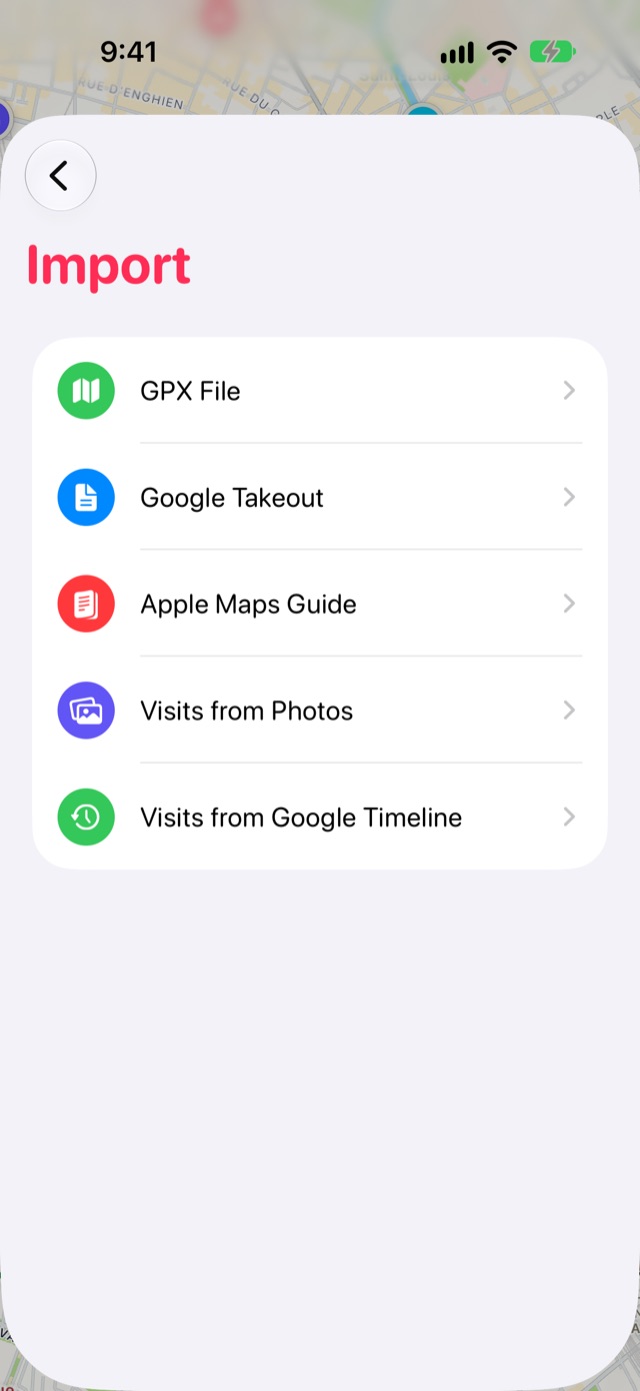
탭 막대 끝에 있는 책 버튼으로 저널을 열고 설정 톱니바퀴를 탭하세요. 가져오기를 선택한 다음 Google Takeout을 선택하고 Saved Places.json을 고르세요.
-
장소를 확인하고 가져오기
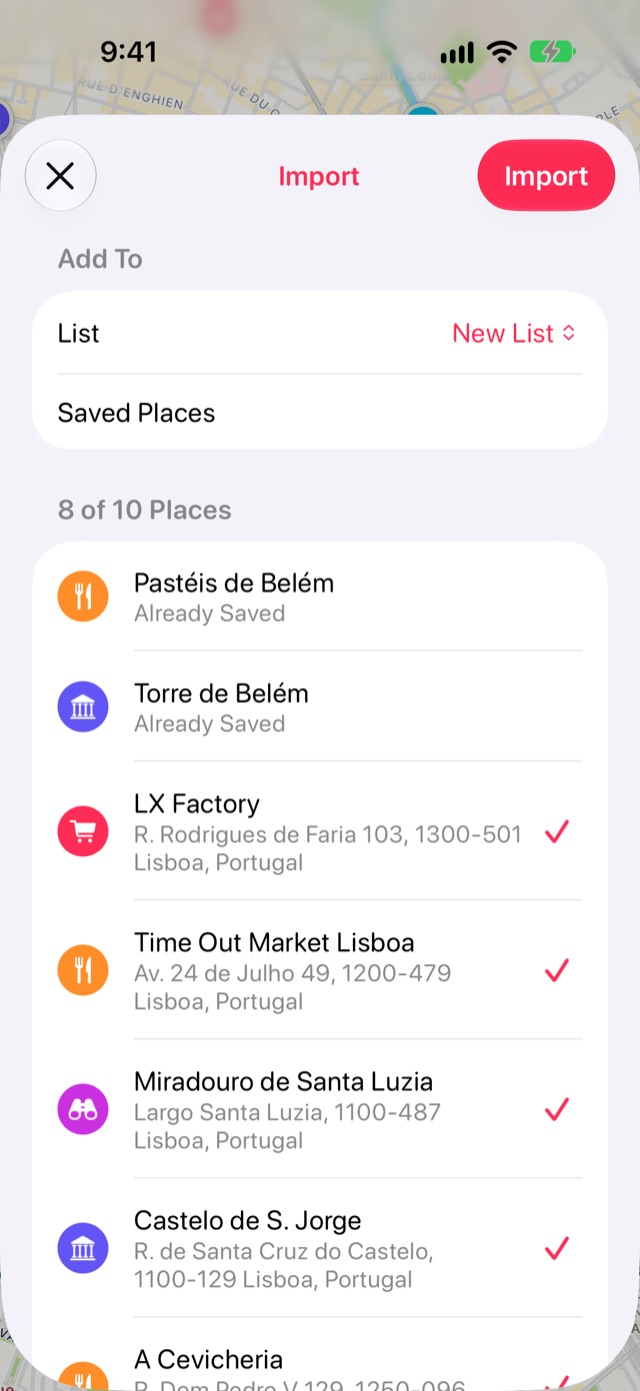
Stops는 저장하기 전에 찾은 모든 장소를 보여 줍니다. 원하지 않는 장소는 체크를 해제하세요. 이미 있는 장소는 이미 저장됨으로 표시되어 제외됩니다.
추가할 위치에서 새로운 목록을 그대로 두면 별도의 목록에 담기고, 기존 목록 중 하나를 고를 수도 있습니다. 그런 다음 가져오기를 탭하세요.
알아 두면 좋은 점
- 최근 Takeout 파일에는 장소의 위치가 빠져 있는 경우가 많습니다. 이럴 때는 Stops가 이름과 주소로 Apple 지도에서 장소를 찾는데, 파일이 길면 시간이 조금 걸립니다.
- Stops는 알아볼 수 있는 장소마다 카테고리를 지정하므로, 베이커리는 음식으로, 해변은 해변으로 들어옵니다.
- 가져오기는 무료이며, Apple 지도 검색 외에는 어떤 데이터도 기기 밖으로 나가지 않습니다.
더 많은 가이드
Stops 받기
다시 찾고 싶은 장소를 iPhone, iPad, Mac, Apple Watch에서.
