
 Stops
AppleマップのガイドをStopsに読み込む方法
Appleマップで作ったガイドは、丸ごとStopsに取り込めます。ガイド内のすべての場所がスポットになり、ガイドの名前が付いた新しいリストに入ります。
- 無料
- 約2分
- iPhoneとiPad
必要なもの
- Appleマップで自分で作ったガイド。「おすすめのガイド」などAppleマップの編集チームによるガイドは、ガイド自体へのリンクしか共有されないため、読み込めません。
ステップごとに
-
Appleマップからガイドを共有
マップでマイガイドを開き、ガイドをタップしてから共有ボタンをタップします。
-
Stopsに送る
共有シートでStopsをタップします。ガイドの名前が付いた場所の一覧がStopsに表示され、すぐに保存できます。
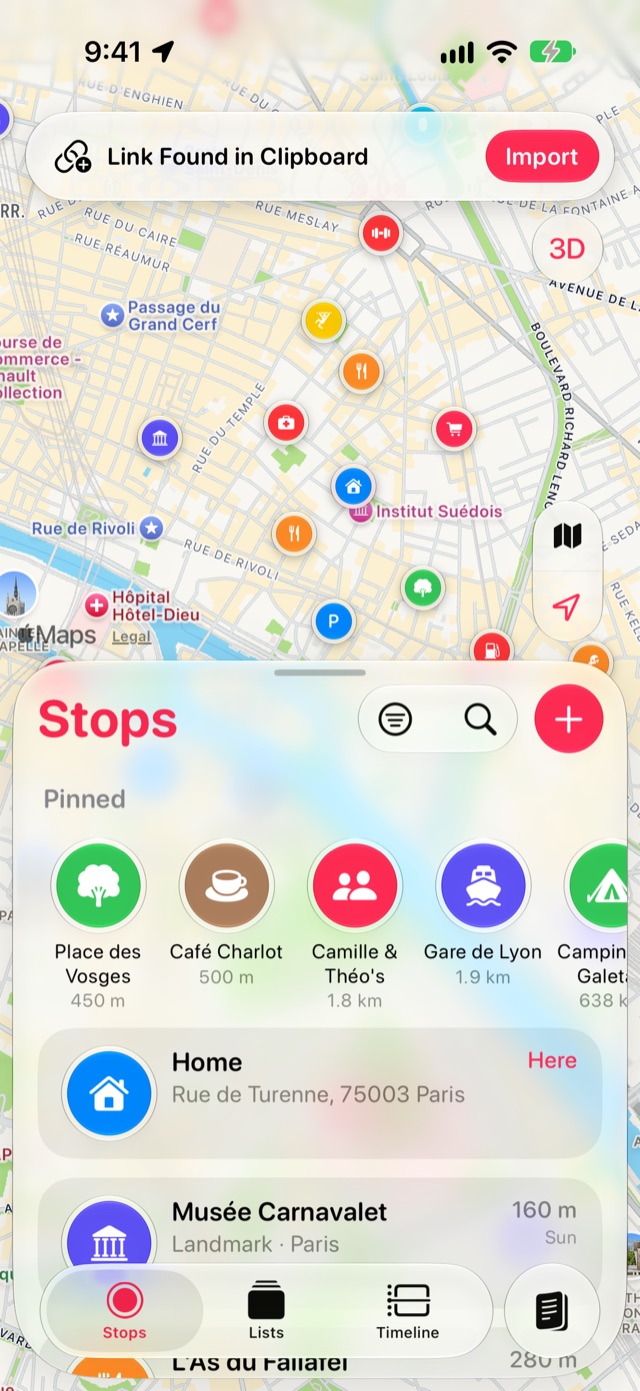
またはコピーをタップしてStopsを開きます。地図の上にクリップボードにリンクがありますのバナーが表示されるので、読み込むをタップします。
-
またはリンクを読み込み画面に貼り付ける
メッセージやメモにガイドのリンクがある場合は、タブバーの右端にある本のボタンからジャーナルを開き、設定の歯車をタップします。読み込む、Appleマップのガイドの順に選び、リンクを貼り付けます。
-
場所を確認して読み込む
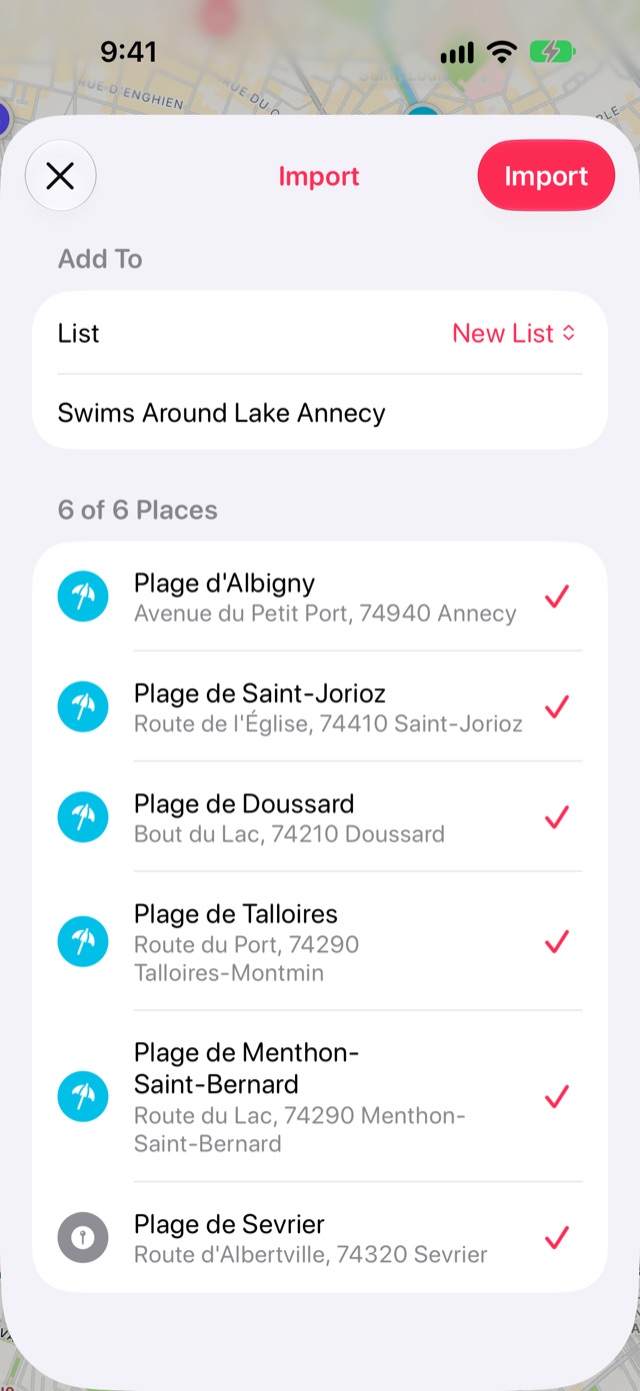
不要な場所のチェックを外し、新規リストのままにするか自分のリストを選んで、読み込むをタップします。地図上にリストが開きます。
知っておきたいこと
- maps.appleのような短縮リンクも、リンク先のガイドまでたどります。
- 読み込みは無料です。ガイドはデバイス上で読み取られ、ガイドに含まれる場所だけがAppleマップで検索されます。
ほかのガイド
Googleマップの保存済みの場所スターを付けた場所や保存した場所を、Google TakeoutでGoogleマップから移しましょう。どのAppからでも保存リンク、記事、地図のピンをStopsに共有するか、コピーするだけ。GPXファイルハイキング、サイクリング、GPSのAppのウェイポイントをスポットとして取り込みましょう。
Stopsを入手
また訪れたくなる場所を保存。iPhone、iPad、Mac、Apple Watchで。
