
 Stops
Googleマップの保存済みの場所をStopsに読み込む方法
Googleマップには保存した場所を書き出すボタンがありませんが、Google Takeoutを使えばファイルとしてコピーを入手できます。Stopsはそのファイルを読み取り、各場所の名前、住所、メモ、保存した日付を残します。
- 無料
- 約10分
- iPhoneとiPad
必要なもの
- Googleマップで使っているGoogleアカウント。
- iPhoneまたはiPadのStops。
ステップごとに
-
Google Takeoutで場所を書き出す
takeout.google.comにアクセスしてサインインします。選択をすべて解除を選び、マップ(マイプレイス)だけにチェックを入れます。形式はJSONのままにします。
別項目のマップや保存済みは選ばないでください。ほかのデータが含まれていて、保存済みのリストには位置情報が含まれません。
-
エクスポートを作成
次のステップを選び、1回エクスポートのままにして、エクスポートを作成を選びます。通常は数分以内に、Googleからダウンロードリンクがメールで届きます。
-
iPhoneにファイルを保存
Googleからのメールでzipをダウンロードし、ファイルAppで開いて展開します。Takeout › マップ(マイプレイス)の中にSaved Places.jsonがあります。ファイル名はGoogleの言語設定によって変わるため、Gespeicherte Orte.jsonのように別の名前になっていることもあります。
Googleマップでラベルを使っている場合は、Labeled places.jsonもあるかもしれません。Stopsはこちらも読み込みます。
-
Stopsで読み込みを開く
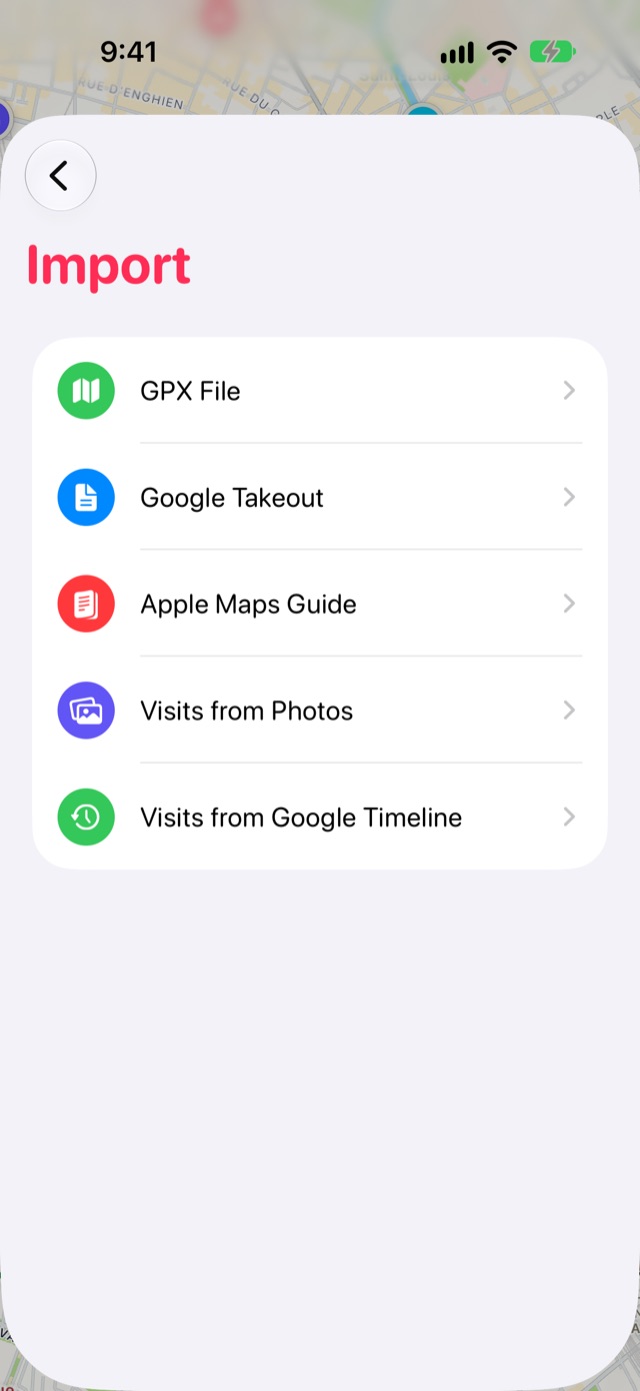
タブバーの右端にある本のボタンからジャーナルを開き、設定の歯車をタップします。読み込む、Google Takeoutの順に選び、Saved Places.jsonを選択します。
-
場所を確認して読み込む
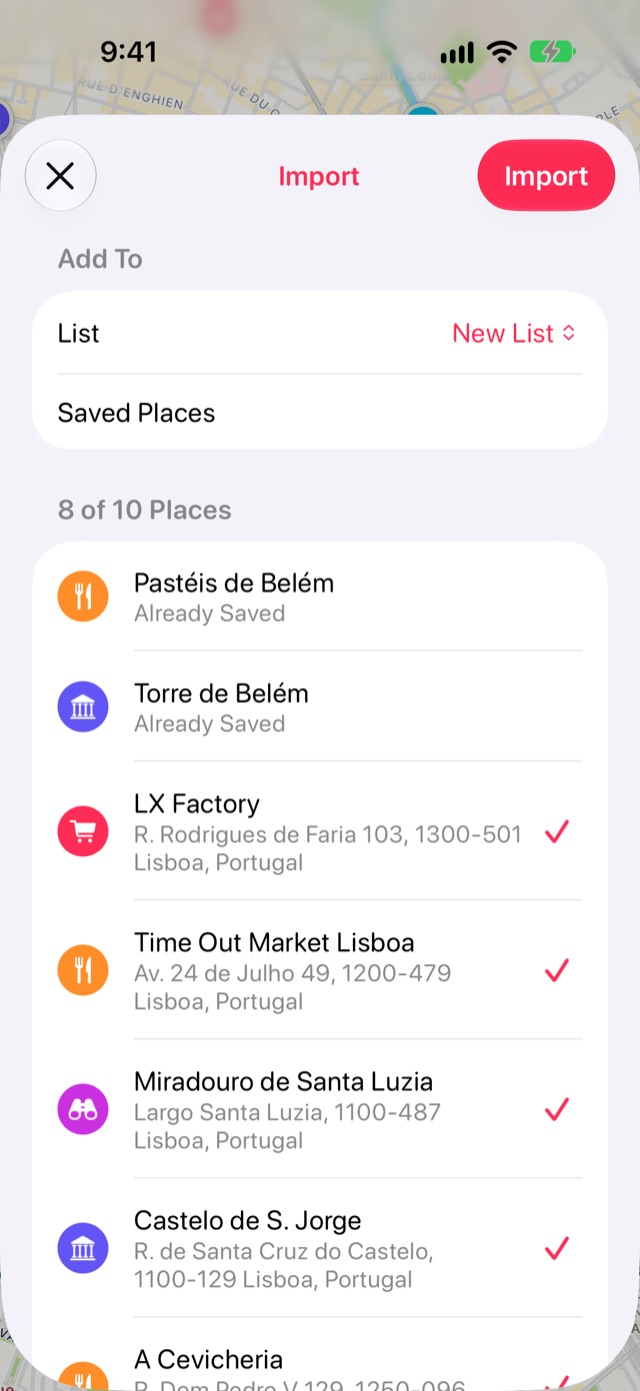
Stopsは、保存する前に見つかった場所をすべて表示します。不要なもののチェックを外してください。すでに保存してある場所には保存済みと表示され、除外されます。
追加先で新規リストのままにすると専用のリストに入り、自分のリストを選ぶこともできます。最後に読み込むをタップします。
知っておきたいこと
- 最近のTakeoutファイルには、場所の位置が含まれていないことがよくあります。その場合、Stopsは名前と住所からAppleマップで場所を探すため、長いファイルでは少し時間がかかります。
- Stopsは判別できる場所にはカテゴリを付けるので、ベーカリーは「飲食」、ビーチは「ビーチ」として取り込まれます。
- 読み込みは無料です。Appleマップでの検索を除き、デバイスから外に出るものは何もありません。
ほかのガイド
Stopsを入手
また訪れたくなる場所を保存。iPhone、iPad、Mac、Apple Watchで。
