
 Stops
如何將你的 Google Maps 已儲存地點輸入 Stops
Google Maps 沒有輸出已儲存地點的按鈕,但 Google Takeout 可以把它們的副本做成檔案給你。Stops 會讀取該檔案,並保留每個地點的名稱、地址、附註和你儲存的日期。
- 免費
- 約 10 分鐘
- iPhone 和 iPad
你需要準備
- 你在 Google Maps 中使用的 Google 帳戶。
- iPhone 或 iPad 上的 Stops。
逐步說明
-
向 Google Takeout 索取你的地點
前往 takeout.google.com 並登入。選擇取消全選,然後只勾選地圖 (你的地點)。格式保留為 JSON。
不要選擇另外的地圖或已儲存項目:它們包含其他內容,而且「已儲存」列表不含位置資訊。
-
建立匯出檔案
選擇下一步,保留匯出一次,然後選擇建立匯出作業。Google 會以電子郵件寄給你下載連結,通常在幾分鐘內。
-
將檔案儲存到 iPhone
從 Google 的電子郵件下載 zip 檔,並在「檔案」App 中打開以解壓縮。在 Takeout › Maps (your places) 中,你會找到 Saved Places.json。檔名會依你的 Google 語言而定,因此可能是其他名稱,例如 Gespeicherte Orte.json。
如果你在 Google Maps 中使用標籤,可能還會有 Labeled places.json。Stops 也會讀取這個檔案。
-
在 Stops 中打開「輸入」
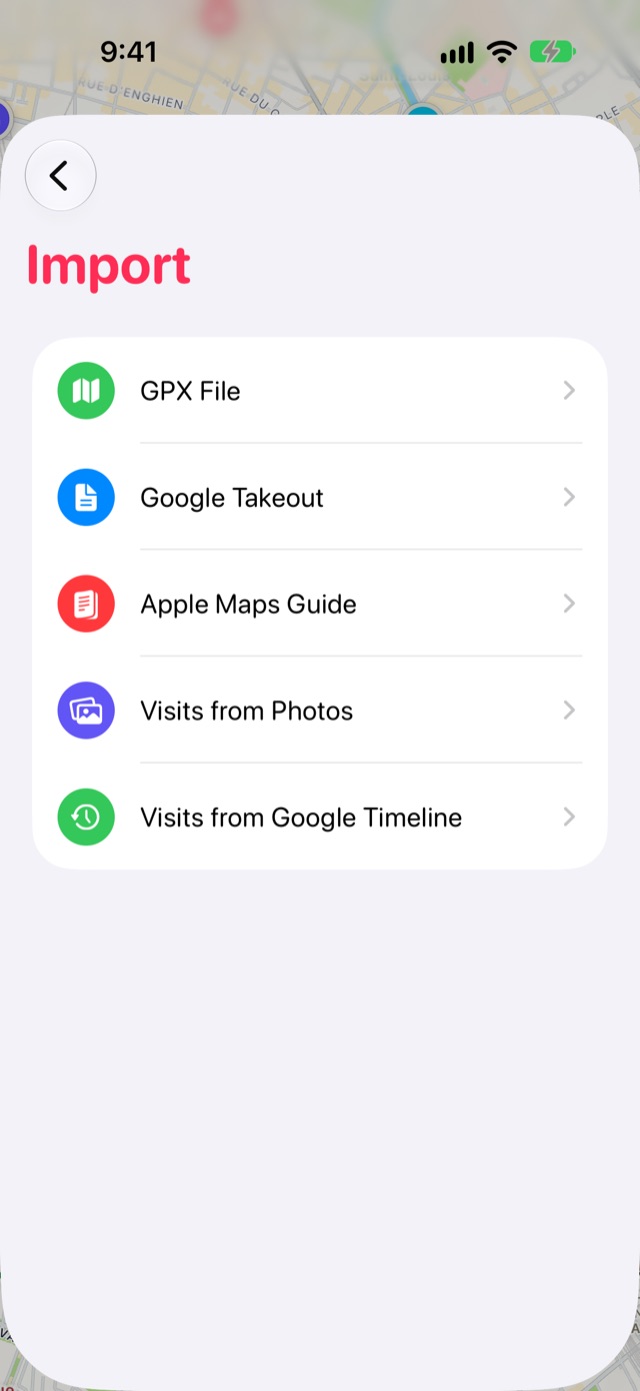
從標籤列末端的書本按鈕打開手記,然後點一下設定齒輪。選擇輸入,再選擇 Google Takeout,然後選取 Saved Places.json。
-
檢查地點並輸入
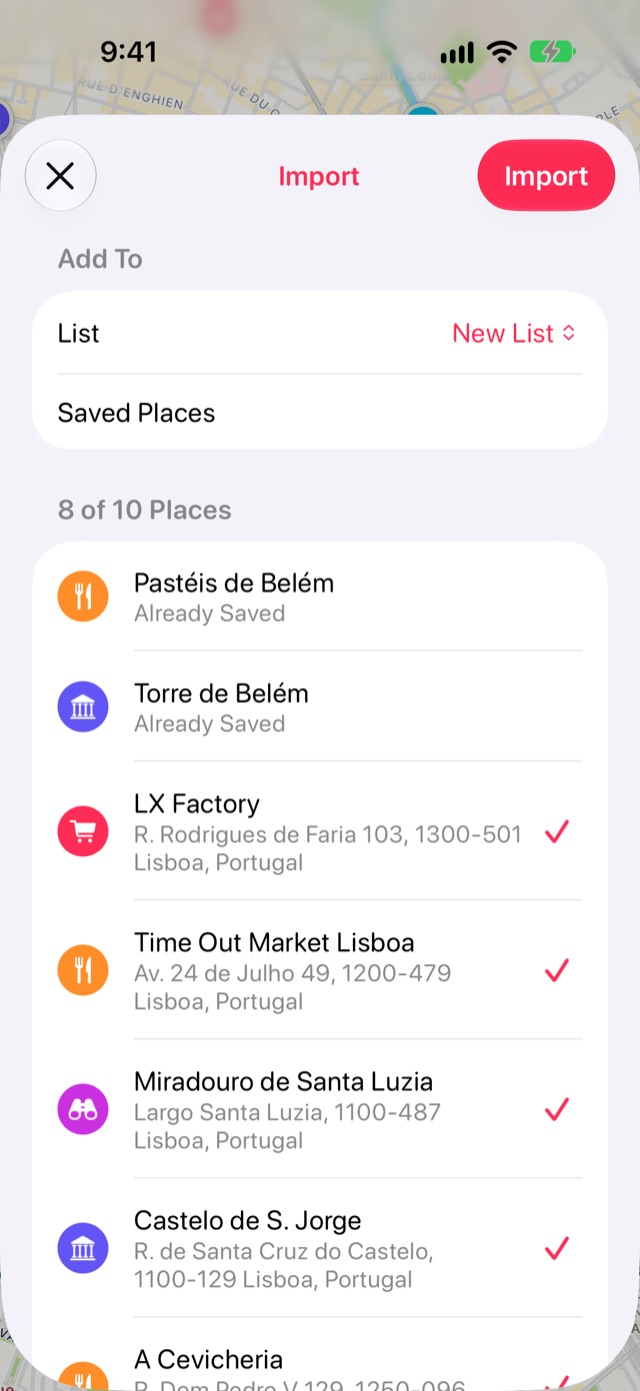
Stops 會在儲存任何內容之前,顯示它找到的每個地點。取消勾選你不要的地點。你已經有的地點會標示為已儲存,並且不會列入。
在新增至下方,保留新列表即可將它們放進專屬列表,或選擇你的其中一個列表。然後點一下輸入。
須知
- 近期的 Takeout 檔案常常缺少地點的位置。這時 Stops 會依名稱和地址在 Apple 地圖中尋找,檔案很長時需要一點時間。
- Stops 會在能判斷時為每個地點指定類別,因此麵包店會歸為「餐飲」,海灘會歸為「海灘」。
- 輸入是免費的,除了在 Apple 地圖中查詢之外,沒有任何資料會離開你的裝置。
更多指南
Apple 地圖指南把你在 Apple 地圖中建立的指南變成停靠點列表。GPX 檔案把健行、單車和 GPS App 中的航點帶進來,成為停靠點。Google Maps Timeline從 Google Maps Timeline 輸出檔填入多年來的過往造訪紀錄。
取得 Stops
想再回去的地方,盡在 iPhone、iPad、Mac 和 Apple Watch。
