
 Stops
如何将 Google Maps 已保存地点导入 Stops
Google Maps 没有导出已保存地点的按钮,但 Google Takeout 可以为你提供一份副本文件。Stops 会读取该文件,保留每个地点的名称、地址、备注和你保存它的日期。
- 免费
- 约 10 分钟
- iPhone 和 iPad
所需条件
- 你在 Google Maps 中使用的 Google 账号。
- iPhone 或 iPad 上的 Stops。
分步说明
-
向 Google Takeout 索取你的地点
前往 takeout.google.com 并登录。选择取消全选,然后只勾选地图(您的地点)。格式保留为 JSON。
不要选择单独的地图或已保存条目:它们包含其他内容,而且“已保存”列表不含位置信息。
-
创建导出
选择下一步,保留导出一次,然后选择创建导出。Google 会通过电子邮件向你发送下载链接,通常几分钟内就能收到。
-
将文件存储到 iPhone
从 Google 的邮件中下载 zip 文件,在“文件” App 中打开并解压。在 Takeout › 地图(您的地点)中,你会找到 Saved Places.json。文件名会随你的 Google 语言而变化,因此可能叫别的名字,例如 Gespeicherte Orte.json。
如果你在 Google Maps 中使用了标签,可能还会有 Labeled places.json。Stops 也会读取它。
-
在 Stops 中打开导入
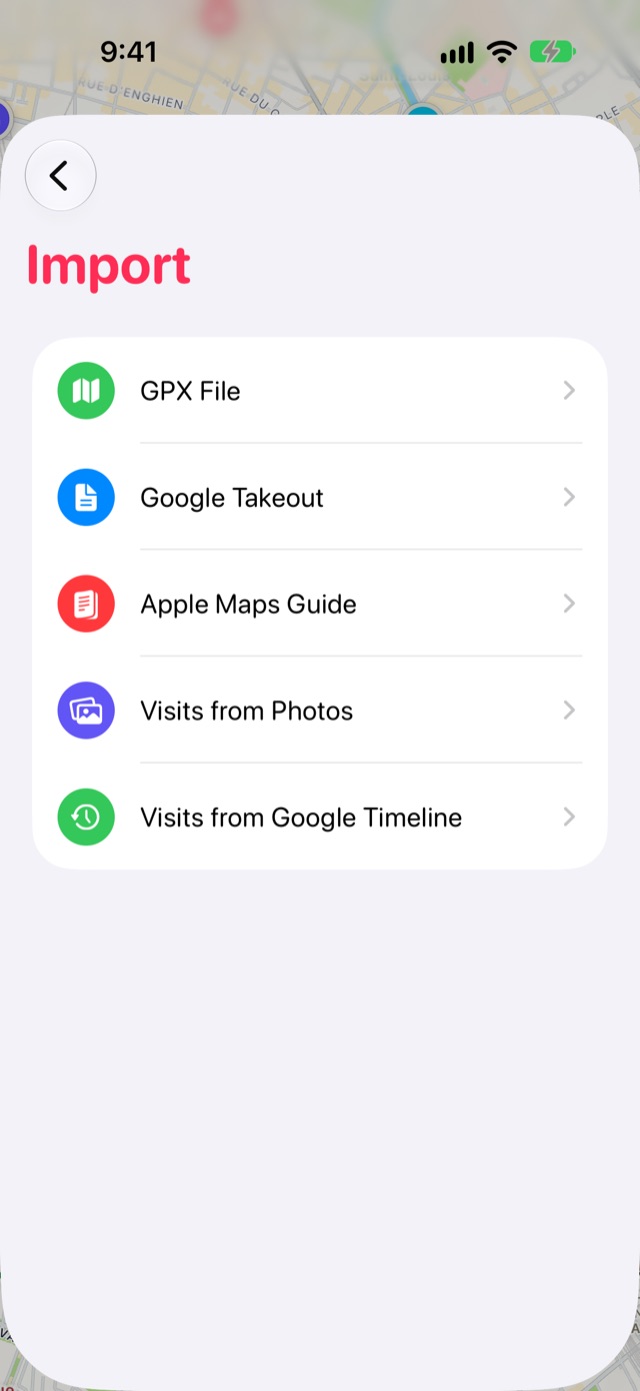
从标签栏末端的书本按钮打开手记,然后轻点设置齿轮按钮。选择导入,再选择 Google Takeout,然后选取 Saved Places.json。
-
检查地点并导入
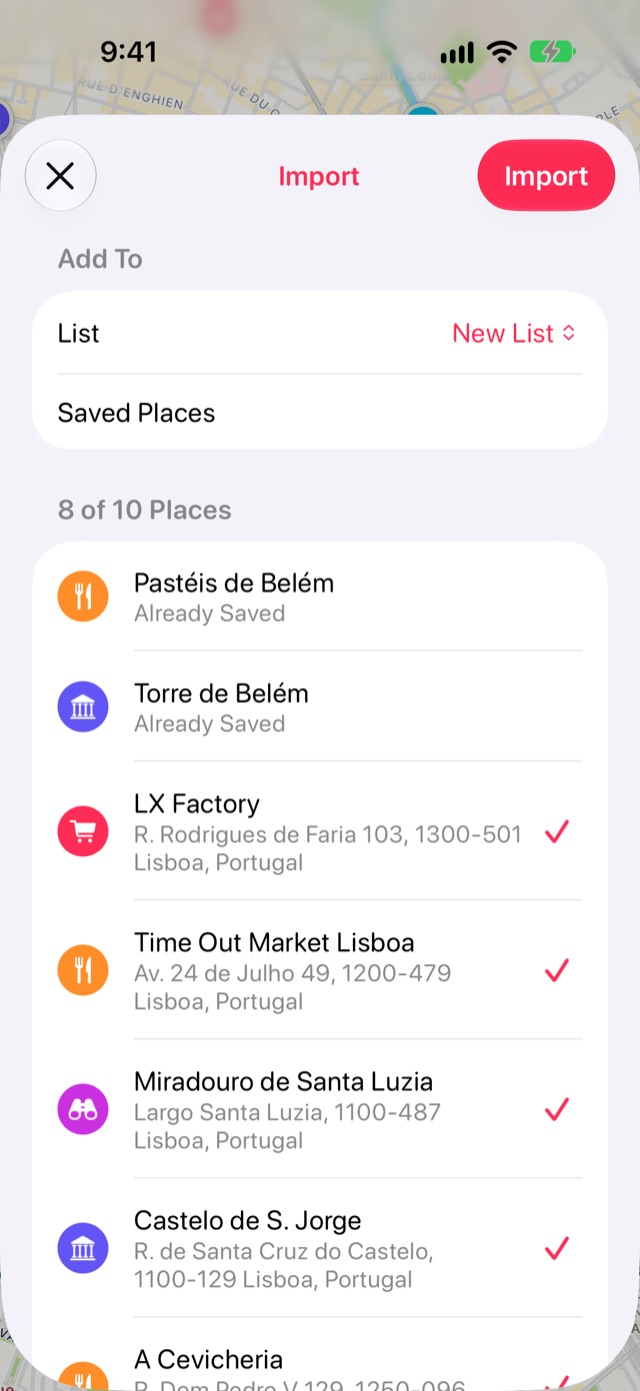
Stops 会在存储任何内容之前显示找到的每个地点。取消勾选不想要的地点。你已有的地点会标记为已存储,并被排除在外。
在添加到下,保留新建列表将它们放入一个单独的列表,或选择你的某个列表。然后轻点导入。
须知
- 较新的 Takeout 文件常常不包含地点的位置。这时 Stops 会根据名称和地址在 Apple 地图中查找,文件较长时需要一点时间。
- Stops 会尽可能为每个地点分配类别,比如面包店归入“餐饮”,海滩归入“海滩”。
- 导入免费,除了 Apple 地图查询外,没有任何内容会离开你的设备。
更多指南
Apple 地图指南把你在 Apple 地图中创建的指南变成停靠点列表。GPX 文件将徒步、骑行和 GPS App 中的航点导入为停靠点。Google Maps Timeline从 Google Maps Timeline 导出文件中补全多年的过往到访。
获取 Stops
想再回去的地方,尽在 iPhone、iPad、Mac 和 Apple Watch。
