
 Stops
Como trazer sua Timeline do Google Maps para o Stops
Se o Google Maps guardou sua Timeline, anos de lugares por onde você passou estão no seu celular. Exporte-os e o Stops os transforma em visitas passadas, para que suas viagens, cidades e países se preencham desde antes de você ter o Stops.
- Stops Pro
- Cerca de 10 minutos
- Exportação do Android ou do iPhone
Do que você precisa
- Linha do tempo ativada no Stops: abra o Diário e ative a Linha do tempo.
- Stops Pro.
Passo a passo
-
Exporte sua Timeline do Google
No Android, abra o app Configurações do celular, depois Local › Serviços de localização › Linha do tempo, e escolha Exportar dados da Linha do tempo. Em alguns celulares, a Linha do tempo fica direto em Local.
No iPhone, abra o Google Maps, toque na sua foto do perfil e abra as configurações. Escolha Exportar dados da Linha do tempo, junto das configurações de Linha do tempo e localização, e salve o arquivo no app Arquivos.
O arquivo normalmente se chama Timeline.json ou location-history.json. Passe-o para o seu iPhone, pelo iCloud Drive ou por AirDrop, por exemplo.
-
Abra a importação no Stops
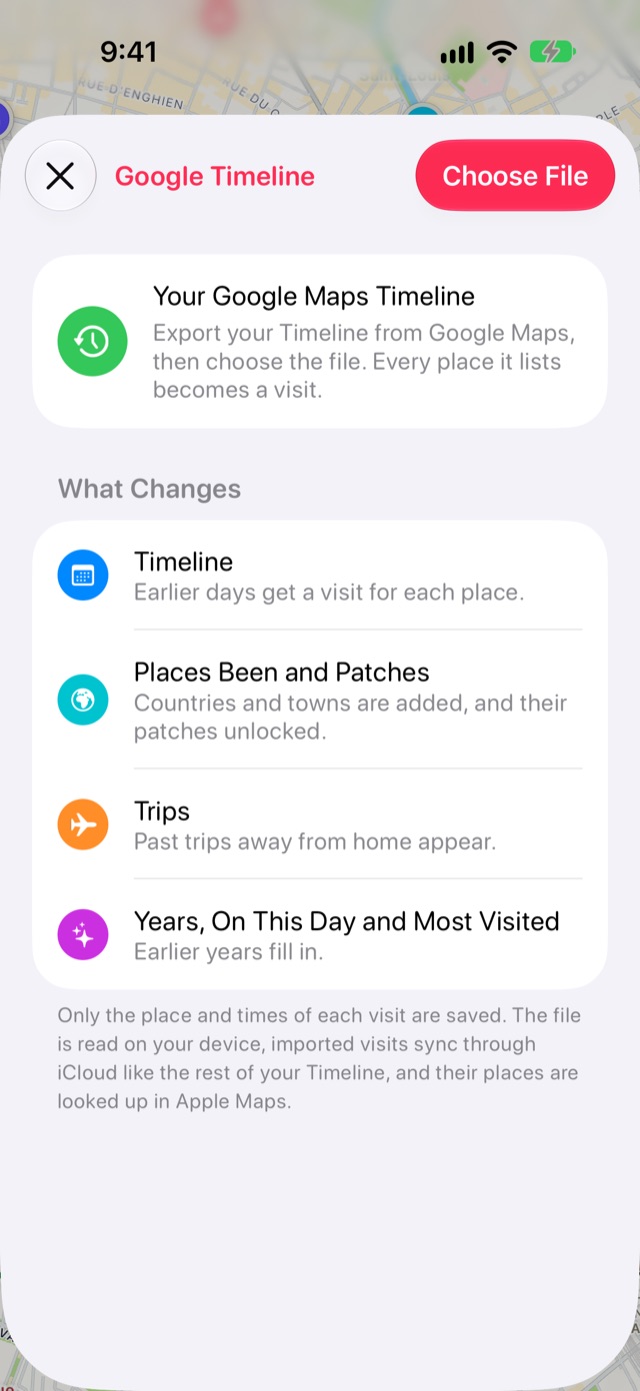
Abra o Diário pelo botão do livro no fim da barra de abas e toque na engrenagem de Ajustes. Escolha Importar, depois Visitas do Google Timeline. A tela mostra o que uma importação muda antes de qualquer coisa ser lida.
-
Escolha o arquivo
Toque em Escolher arquivo e selecione a exportação. Downloads antigos do Takeout vinham em um arquivo por mês: selecione todos de uma vez.
-
Revise o que foi encontrado e adicione
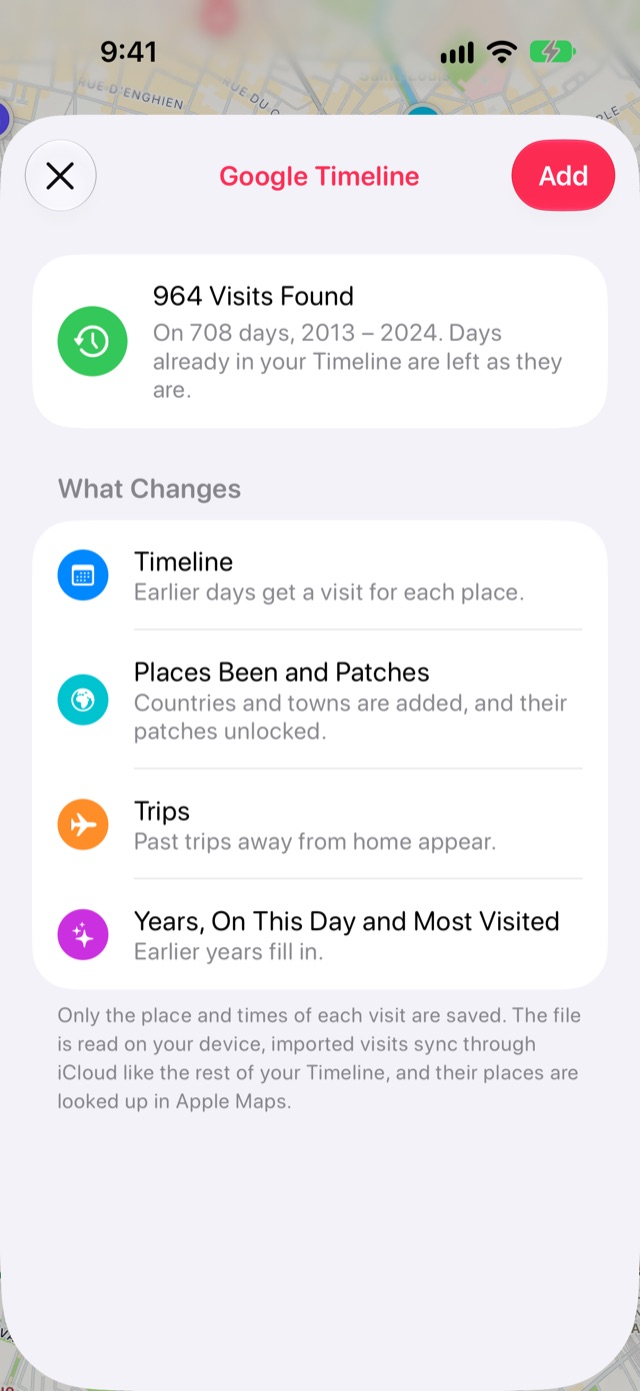
O Stops mostra quantas visitas encontrou, em quantos dias e em quais anos. Os dias que já estão na sua Linha do tempo continuam como estão. Toque em Adicionar.
-
Deixe seu diário se montar
O Stops dá nome a cada lugar pelo app Mapas e identifica suas viagens e países enquanto avança. Um cartão Criando seu diário mostra o progresso. Um histórico longo leva um tempo, e o processo continua na próxima vez que você abrir o Stops.
Bom saber
- O arquivo é lido no seu dispositivo. Só cada lugar e seus horários são mantidos, no seu próprio iCloud.
- Mudou de ideia? A mesma tela tem Remover visitas importadas, que as remove de todos os seus dispositivos.
- Algumas regiões recebem do Google uma exportação em CSV, que o Stops ainda não consegue ler.
Mais guias
Baixe o Stops
Salve os lugares aonde você vai voltar, no iPhone, iPad, Mac e Apple Watch.
