
 Stops
GoogleマップのタイムラインをStopsに取り込む方法
Googleマップでタイムラインを残していたなら、何年分もの行った場所がスマートフォンに眠っています。書き出せばStopsが過去の訪問に変え、Stopsを使う前の旅行、町、国まで埋まります。
- Stops Pro
- 約10分
- AndroidまたはiPhoneで書き出したファイル
必要なもの
- Stopsでタイムラインがオンになっていること:ジャーナルを開いてタイムラインをオンにします。
- Stops Pro。
ステップごとに
-
Googleからタイムラインを書き出す
Androidの場合、スマートフォンの設定アプリを開き、位置情報 › 位置情報サービス › タイムラインに進んで、タイムライン データをエクスポートを選びます。機種によっては、タイムラインが位置情報のすぐ下にあります。
iPhoneの場合、Googleマップを開き、プロフィール写真をタップして設定を開きます。タイムラインと位置情報の設定の中にあるタイムライン データをエクスポートを選び、ファイルを「ファイル」に保存します。
ファイル名は通常Timeline.jsonまたはlocation-history.jsonです。iCloud DriveやAirDropなどでiPhoneに転送してください。
-
Stopsで読み込みを開く
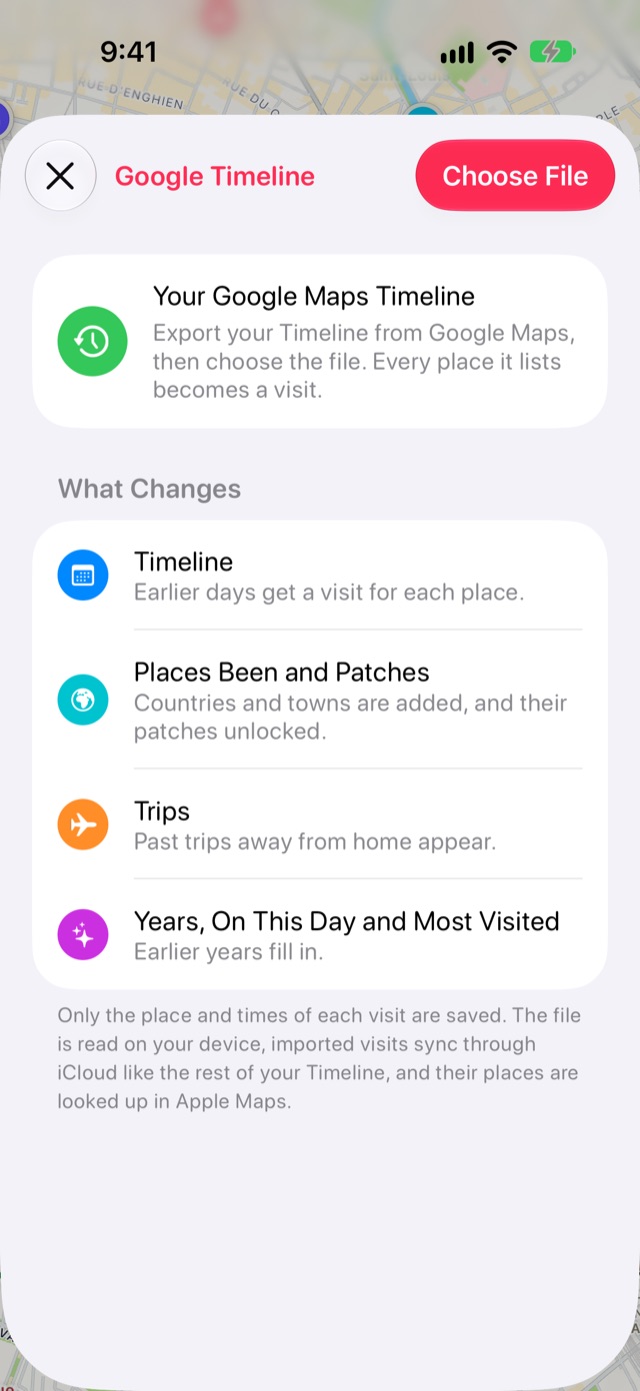
タブバーの右端にある本のボタンからジャーナルを開き、設定の歯車をタップします。読み込む、Google Timelineからの訪問の順に選びます。何かを読み取る前に、読み込みによって何が変わるかが画面に表示されます。
-
ファイルを選ぶ
ファイルを選択をタップし、書き出したファイルを選びます。以前のTakeoutのダウンロードは月ごとに1ファイルに分かれているので、まとめてすべて選択してください。
-
見つかった内容を確認して追加
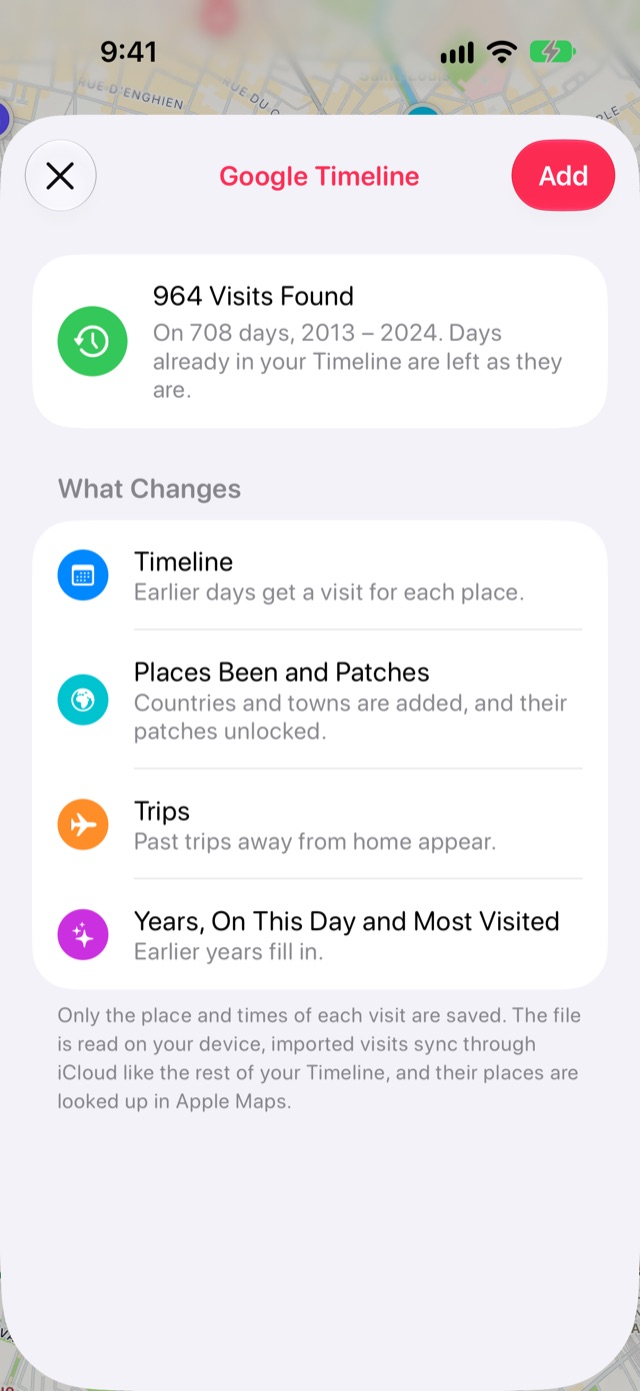
Stopsは、見つかった訪問の件数、日数、どの年にわたるかを表示します。すでにタイムラインにある日はそのまま残ります。追加をタップします。
-
ジャーナルの作成を待つ
StopsはAppleマップで各場所の名前を調べながら、旅行と国を割り出していきます。進み具合はジャーナルを作成中のカードに表示されます。履歴が長いと時間がかかりますが、次にStopsを開いたときに続きから再開します。
知っておきたいこと
- ファイルはデバイス上で読み取られます。各場所とその時刻だけが、あなた自身のiCloudに保持されます。
- 気が変わったら、同じ画面の読み込んだ訪問を削除で、すべてのデバイスから削除できます。
- 一部の地域ではGoogleからCSV形式で書き出されますが、Stopsはまだ読み込めません。
ほかのガイド
Stopsを入手
また訪れたくなる場所を保存。iPhone、iPad、Mac、Apple Watchで。
