
 Stops
如何將你的 Google Maps Timeline 帶進 Stops
如果 Google Maps 保留了你的 Timeline,你多年來去過的地方就存在你的手機裡。將它們輸出,Stops 就會把它們變成過往的造訪紀錄,讓你在使用 Stops 之前的旅程、城鎮和國家也一併填入。
- Stops Pro
- 約 10 分鐘
- Android 或 iPhone 輸出檔
你需要準備
- 已在 Stops 中開啟時間軸:打開「手記」並開啟「時間軸」。
- Stops Pro。
逐步說明
-
從 Google 輸出你的 Timeline
在 Android 上,打開手機的「設定」App,前往位置 › 定位服務 › 時間軸,然後選擇匯出時間軸資料。在某些手機上,時間軸直接位於「位置」下方。
在 iPhone 上,打開 Google Maps,點一下你的個人資料相片,然後打開它的設定。選擇匯出時間軸資料(位於時間軸和位置設定中),然後將檔案儲存到「檔案」。
該檔案通常名為 Timeline.json 或 location-history.json。將它傳到你的 iPhone,例如透過 iCloud 雲碟或 AirDrop。
-
在 Stops 中打開輸入功能
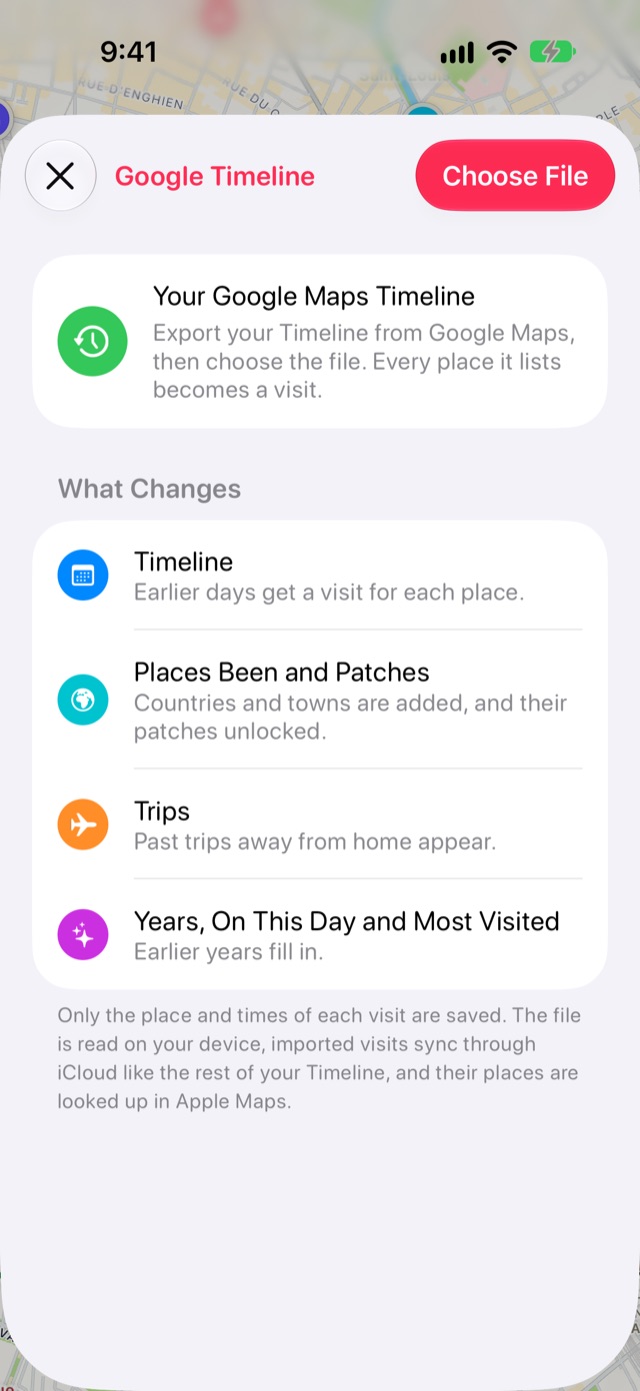
從標籤列末端的書本按鈕打開手記,然後點一下設定齒輪。選擇輸入,再選擇來自Google Timeline的造訪紀錄。這個畫面會在讀取任何內容之前,說明輸入會帶來哪些變更。
-
選擇檔案
點一下選擇檔案,然後選取輸出檔。較舊的 Takeout 下載是一個月一個檔案:一次全部選取即可。
-
檢查找到的內容並新增
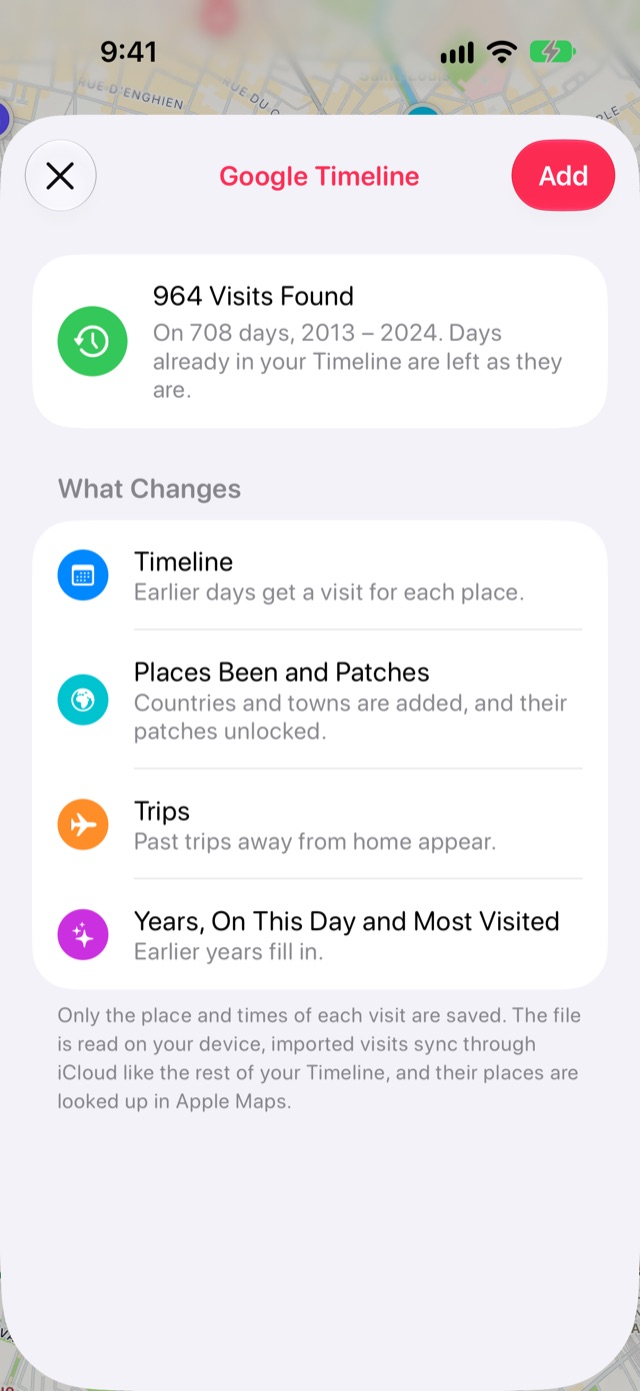
Stops 會顯示找到多少次造訪、分布在多少天和哪些年份。已在時間軸中的日子會保持原樣。點一下新增。
-
讓你的手記自動建立
Stops 會透過 Apple 地圖為每個地點命名,並在過程中整理出你的旅程和國家。正在建立你的手記卡片會顯示進度。紀錄很長時需要一段時間,下次打開 Stops 時會繼續進行。
須知
- 檔案會在你的裝置上讀取。只會保留每個地點及其時間,存放在你自己的 iCloud 中。
- 改變主意了?同一個畫面有移除已輸入的造訪紀錄,可將它們從你所有的裝置上移除。
- 少數地區從 Google 取得的是 CSV 輸出檔,Stops 目前還無法讀取。
更多指南
來自「照片」的造訪紀錄把你拍照的地點和時間,變成多年來的過往造訪紀錄。Google Maps 已儲存地點使用 Google Takeout,把你在 Google Maps 加星號和儲存的地點帶過來。輸出你的地點將你的停靠點、列表和時間軸以 GPX、KML 或 CSV 格式帶到任何地方。
取得 Stops
想再回去的地方,盡在 iPhone、iPad、Mac 和 Apple Watch。
