
 Stops
如何将你的 Google Maps Timeline 导入 Stops
如果 Google Maps 保留了你的 Timeline,你多年来去过的地方就存放在你的手机上。导出它们,Stops 会将其变成过往到访,让你使用 Stops 之前的旅行、城镇和国家也一并补全。
- Stops Pro
- 约 10 分钟
- Android 或 iPhone 导出文件
所需条件
- Stops 中已开启时间线:打开“手记”并开启时间线。
- Stops Pro。
分步说明
-
从 Google 导出你的 Timeline
在 Android 上,打开手机的“设置” App,然后前往位置信息 › 位置信息服务 › 时间轴,选择导出时间轴数据。在某些手机上,时间轴直接位于“位置信息”下。
在 iPhone 上,打开 Google Maps,轻点你的个人资料照片并打开其设置。选择导出时间轴数据(位于时间轴和位置信息设置中),然后将文件存储到“文件”。
该文件通常名为 Timeline.json 或 location-history.json。把它传到你的 iPhone 上,例如通过 iCloud 云盘或隔空投送。
-
在 Stops 中打开导入
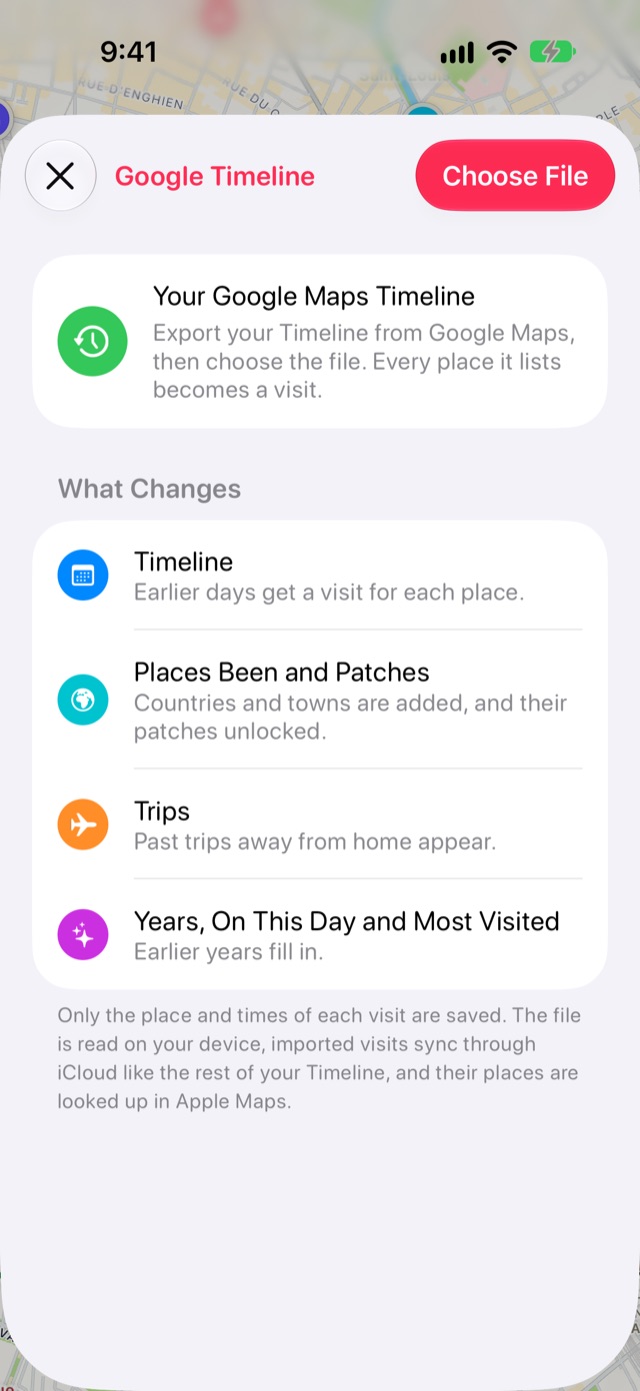
从标签栏末端的书本按钮打开手记,然后轻点设置齿轮按钮。选择导入,再选择来自Google Timeline的到访。在读取任何内容之前,该屏幕会说明导入会带来哪些更改。
-
选择文件
轻点选取文件并选取导出文件。较早的 Takeout 下载每月一个文件:一次全部选中即可。
-
查看找到的内容并添加
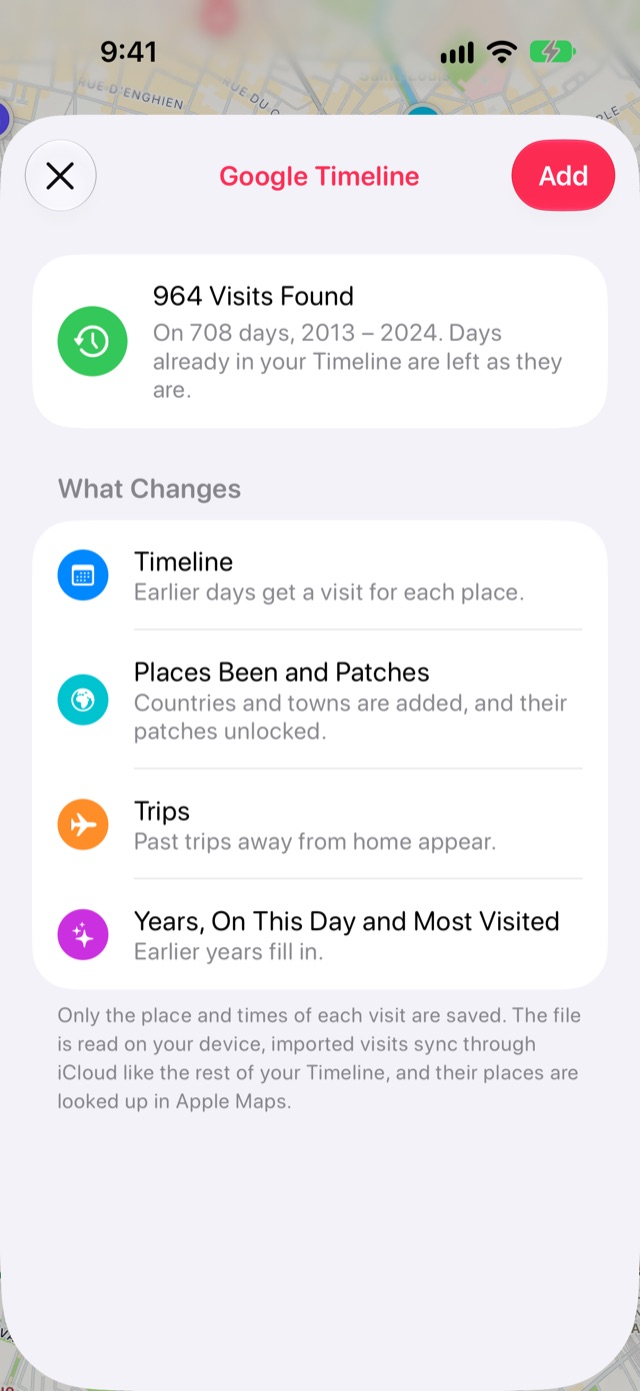
Stops 会显示找到了多少次到访、分布在多少天和哪些年份。时间线中已有的日子会保持不变。轻点添加。
-
让你的手记自动生成
Stops 会通过 Apple 地图为每个地点命名,并在过程中计算出你的旅行和国家。正在生成你的手记卡片会显示进度。较长的历史记录需要一些时间,下次打开 Stops 时会继续进行。
须知
- 该文件在你的设备上读取。仅保留每个地点及其时间,存储在你自己的 iCloud 中。
- 改变主意了?同一屏幕上有移除导入的到访,可将它们从你的所有设备上移除。
- 少数地区从 Google 获得的是 CSV 导出文件,Stops 目前还无法读取。
更多指南
来自“照片”的到访根据你拍照的时间和地点,生成多年的过往到访。Google Maps 已保存地点通过 Google Takeout,把你在 Google Maps 中加星标和保存的地点搬过来。导出你的地点将你的停靠点、列表和时间线以 GPX、KML 或 CSV 格式随处带走。
获取 Stops
想再回去的地方,尽在 iPhone、iPad、Mac 和 Apple Watch。
