
 Stops
Comment importer un guide Plans dans Stops
Un guide créé dans Plans peut arriver tel quel dans Stops. Chacun de ses lieux devient une étape, dans une nouvelle liste qui porte le nom du guide.
- Gratuit
- Environ 2 minutes
- iPhone et iPad
Ce qu’il vous faut
- Un guide que vous avez créé vous-même dans Plans. Les guides de la rédaction de Plans, comme ceux mis en avant dans l’app, ne partagent qu’un lien vers eux-mêmes et ne peuvent pas être importés.
Pas à pas
-
Partagez le guide depuis Plans
Dans Plans, ouvrez Vos guides, touchez le guide, puis touchez le bouton Partager.
-
Envoyez-le à Stops
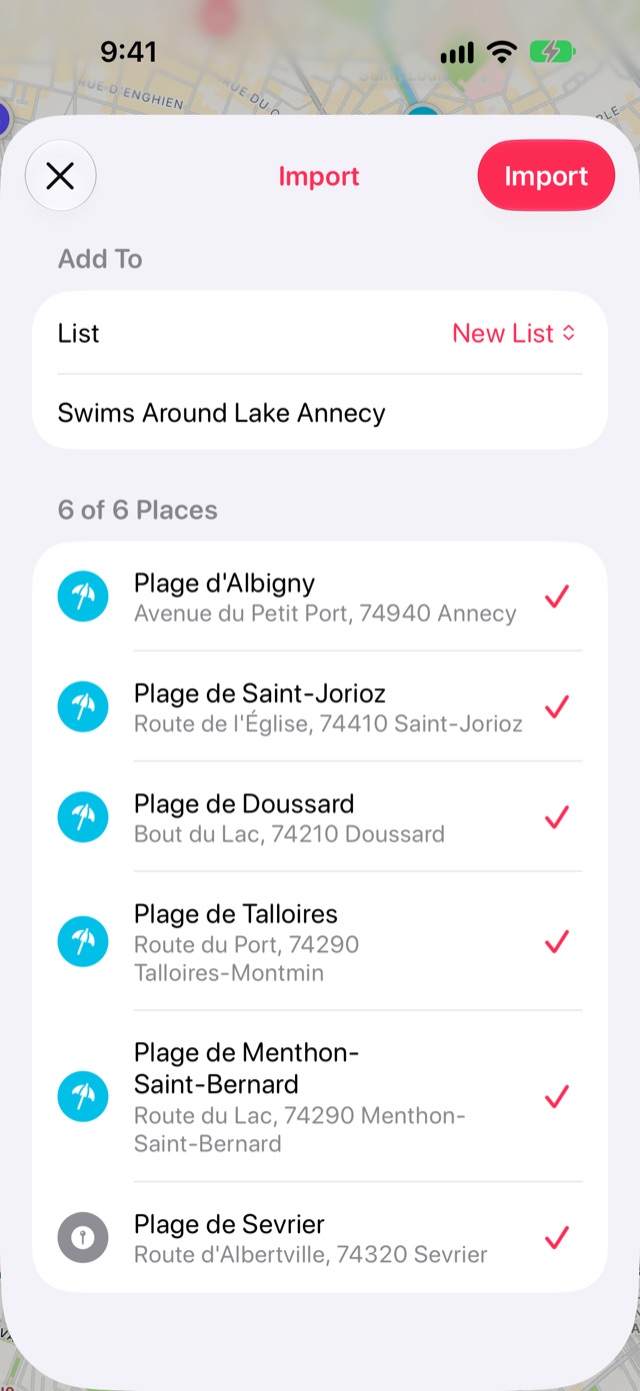
Dans la feuille de partage, touchez Stops. Stops liste les lieux du guide, sous le nom du guide, prêts à être enregistrés.
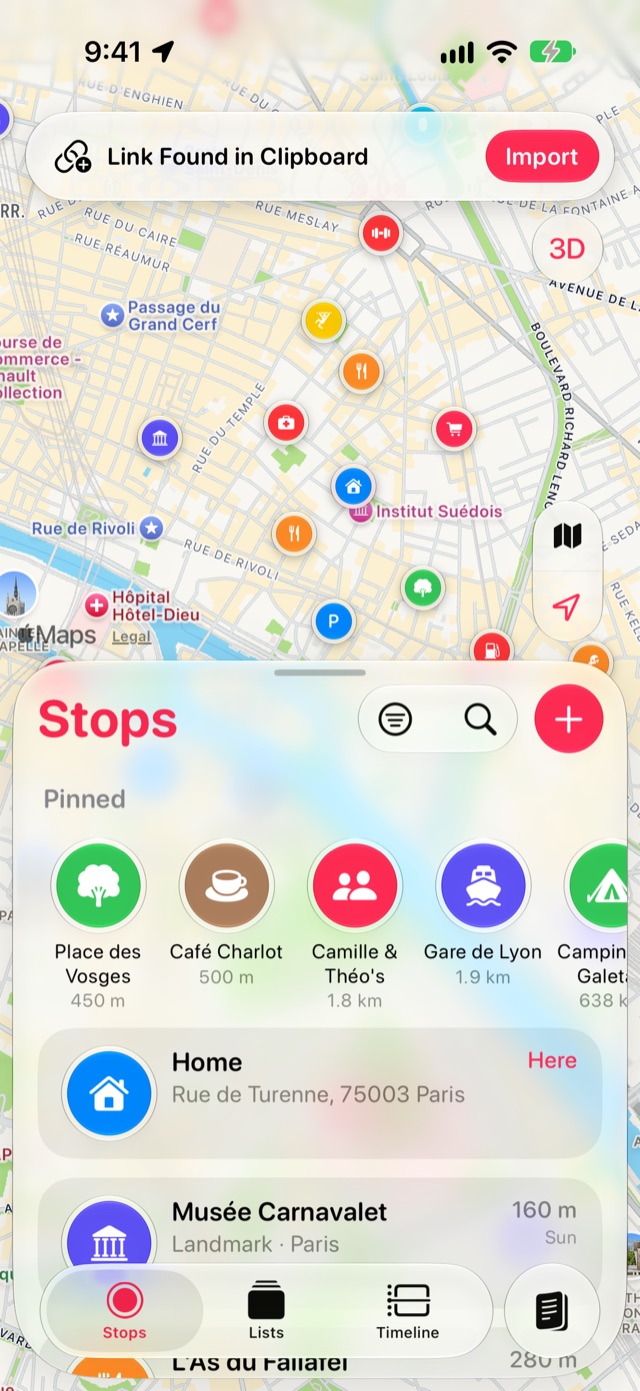
Ou touchez Copier et ouvrez Stops : une bannière Lien trouvé dans le presse-papiers apparaît sur la carte. Touchez Importer.
-
Ou collez le lien dans Importer
Si vous avez le lien du guide dans un message ou une note, ouvrez Journal avec le bouton en forme de livre au bout de la barre d’onglets, puis touchez l’engrenage Réglages. Choisissez Importer, puis Guide Plans, et collez-le.
-
Vérifiez les lieux et importez-les
Décochez les lieux dont vous ne voulez pas, gardez Nouvelle liste ou choisissez l’une des vôtres, puis touchez Importer. La liste s’ouvre sur la carte.
Bon à savoir
- Les liens courts, comme les liens maps.apple, sont suivis jusqu’au guide vers lequel ils pointent.
- L’import est gratuit. Le guide est lu sur votre appareil ; seuls les lieux qu’il cite sont recherchés dans Plans.
Plus de guides
Obtenir Stops
Enregistrez les lieux où vous reviendrez, sur iPhone, iPad, Mac et Apple Watch.
