
 Stops
Como importar um guia do app Mapas para o Stops
Um guia que você criou no app Mapas pode vir inteiro para o Stops. Cada lugar dele vira uma parada, numa nova lista com o nome do guia.
- Grátis
- Cerca de 2 minutos
- iPhone e iPad
Do que você precisa
- Um guia que você mesmo criou no app Mapas. Os guias dos editores do Mapas, como os de Guias que Amamos, compartilham apenas um link para si mesmos e não podem ser importados.
Passo a passo
-
Compartilhe o guia pelo app Mapas
No Mapas, abra Seus Guias, toque no guia e depois no botão Compartilhar.
-
Envie para o Stops
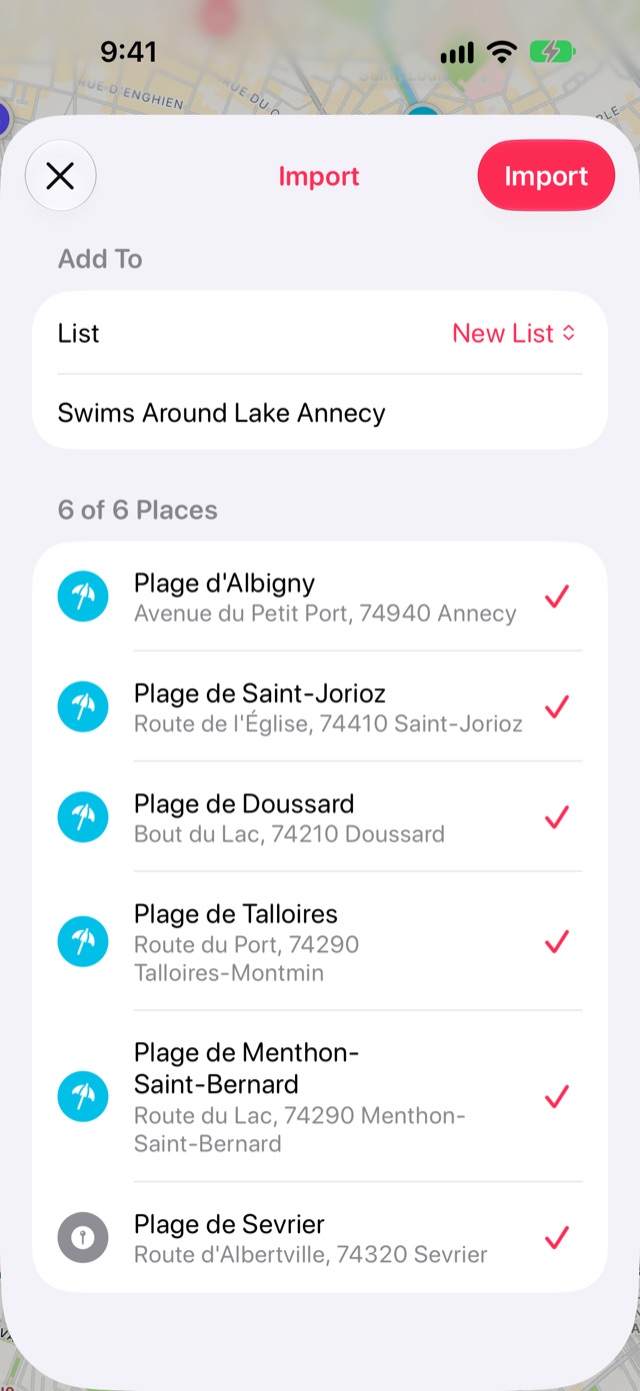
Na planilha de compartilhamento, toque em Stops. O Stops lista os lugares do guia, com o nome do guia, prontos para salvar.
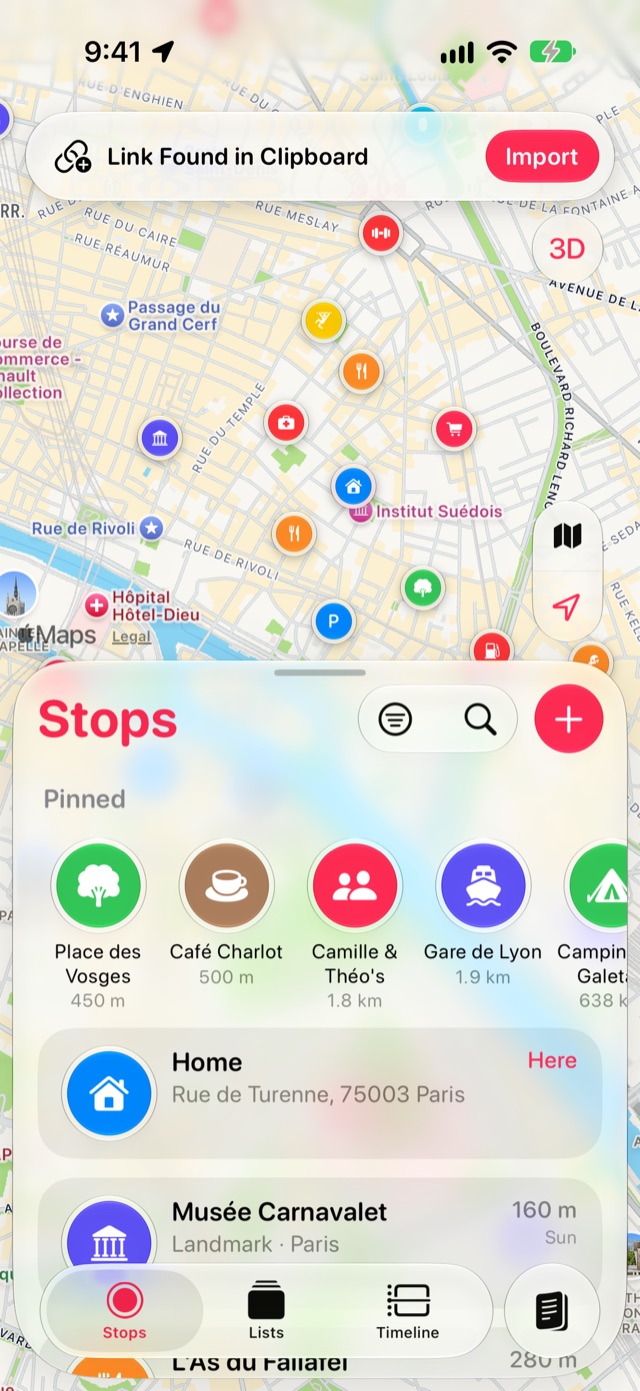
Ou toque em Copiar e abra o Stops: um aviso de Link encontrado na área de transferência aparece sobre o mapa. Toque em Importar.
-
Ou cole o link em Importar
Se o link do guia estiver numa mensagem ou numa nota, abra o Diário pelo botão do livro no fim da barra de abas e toque na engrenagem de Ajustes. Escolha Importar, depois Guia do app Mapas, e cole o link.
-
Confira os lugares e importe
Desmarque os lugares que não quiser, mantenha Nova lista ou escolha uma das suas, e toque em Importar. A lista abre no mapa.
Bom saber
- Links curtos, como os do maps.apple, são seguidos até o guia ao qual levam.
- Importar é grátis. O guia é lido no seu dispositivo; só os lugares citados nele são buscados no app Mapas.
Mais guias
Baixe o Stops
Salve os lugares aonde você vai voltar, no iPhone, iPad, Mac e Apple Watch.
